2013 တစ္ႏွစ္စာလံုးအတြက္ တသသအမွတ္ရေနေစမယ့္ Facebook လွည့္ကြက္ (၃) မ်ိဳး

Posted by Unknown Sabtu, 09 Februari 2013 0 komentar
ဒီရက္ပိုင္းေတာ့ .. ကြန္နက္ရွင္လည္း လံုး၀မေကာင္းတဲ့အတြက္
ေဆာ့၀ဲေတြမတင္ေသးပဲ .. နည္းပညာပိုင္းေတြကိုပဲ ဆက္တိုက္
ေရးျဖစ္ေနပါဦးမယ္ ..
ေနာက္ၿပီး .. ကၽြန္ေတာ့္ဘေလာ့ကို ပံုမွန္လာၿပီး အားေပးေနၾကတဲ့
သူငယ္ခ်င္းေတြကိုလည္း တစ္ခုေလာက္ ေတာင္းပန္ခ်င္ပါတယ္ ..
ကၽြန္ေတာ့္ဘေလာ့ထဲမွာ တင္ထားတဲ့ ေဆာ့၀ဲ တစ္ခ်ိဳ႕ ( ေတာ္ေတာ္မ်ားမ်ားပါေလ)
ေဒါင္းလုိ႔မရတာမ်ိဳးေတြ ရွိေနပါတယ္ .. ဘာေၾကာင့္လဲဆိုေတာ့
ကၽြန္ေတာ္ .. အင္တာနက္ဗိုင္းရပ္ေလးတစ္ခုေတြ႕လို႔ သူ႕ကိုသတ္ဖို႔ နည္းလမ္းရွာရင္း
သူ႕လမ္းေၾကာင္းကို သိဖို႔ Run ၾကည့္လိုက္တာ အခ်ိန္မွီမသတ္လိုက္ႏိုင္ပဲ .. Auto Request
ျဖစ္သြားတာနဲ႔ Mediafire က သူ႕ကို Attack လုပ္တယ္လို႔ သတ္မွတ္လိုက္တယ္ထင္ပါရဲ႕
ကၽြန္ေတာ့္ဖိုင္ေတြကို ဖ်က္ပစ္လိုက္တဲ့အျပင္
ကၽြန္ေတာ့္ရဲ႕ အေကာင့္ကိုပါ .. Lock လုပ္ပစ္လိုက္ပါတယ္ ..
ဒါေၾကာင့္ .. ကၽြန္ေတာ့္ဘေလာ့မွာတင္ထားတဲ့ ေဆာ့၀ဲအတြက္ Download Link ေတြ
အလုပ္မလုပ္ေတာ့တာကို သည္းခံေပးၾကပါဦး .. တျဖည္းျဖည္းခ်င္းေတာ့
အသစ္ျပန္တင္ၿပီး လင့္ေတြကို ျပန္ခ်ိတ္ေပးပါ့မယ္ ..

Facebook က ကၽြန္ေတာ့္ရဲ႕ .. ညီအစ္ကို တစ္ေယာက္ျဖစ္တဲ့ Ye Nayzaraung ကလည္း
သူ႕ရဲ႕ Mediafire အေကာင့္ေရာ Password ေရာ ယံုယံုၾကည္ၾကည္နဲ႔ ေပးထားပါတယ္ .
ဖြင့္လို႔မရေလာက္ေအာင္ကို ကြန္ေတြပိန္းေနေသးလို႔ လင့္ေတြ ျပန္မခ်ိတ္ေပးႏိုင္ေသးတာပါ
Ye Nayzarnaung ကိုလည္း ေက်းဇူးအႀကီးႀကီးတင္တဲ့အေၾကာင္း ဒီပို႔စ္ေလးကေနပဲ ..
မွတ္တမ္းတင္လိုက္ပါတယ္ ..
ဒီေန႔မွ်ေ၀ေပးမွာကေတာ့ .. နည္းပညာပိုင္းလို႔ ေျပာလို႔လည္း ရသလို အေပ်ာ္အပ်က္သေဘာလို႔ သတ္မွတ္မယ္ဆိုရင္လည္း ရပါတယ္ .. ဘယ္လိုပဲ ျဖစ္ျဖစ္ပါ .. ဒီပို႔စ္ေလးကို ဖတ္လို႔ၿပီးသြားတာနဲ႔ သူငယ္ခ်င္းတို႔အေနနဲ႔ ေဟာဒီ 2013 တစ္ႏွစ္လံုးနီးပါး .. ဒီပို႔စ္ေလးကို သတိတရျဖစ္ေနလိမ့္မယ္ ဆိုတာကိုေတာ့ ထင္ေၾကးေပးလိုက္ပါတယ္ ..
ကဲ .. စလိုက္ၾကစို႔ Facebook Fake ေလးေတြ ...

(၁) မေၾကာက္မလန္႔တတ္ဘူးဆိုတဲ့ သူငယ္ခ်င္းေတြကို ဒီလင့္ေလးေပးလိုက္ပါ

ဟုတ္ကဲ့ .. ကၽြန္ေတာ္ကိုယ္တိုင္လည္း အေၾကာက္အလန္႔နည္းတဲ့ လူတစ္ေယာက္ပါ ..
ဒါေပမယ့္ .. အခုကၽြန္ေတာ္ေပးတဲ့လင့္ကို သြားလိုက္တာ ေခါင္းေပၚက ဆံပင္ေမႊးေတြေတာင္ ေထာင္တက္သြားသလား ထင္ရပါတယ္ ..
သိပ္ၿပီးထူးဆန္းတဲ့ လင့္ေတာ့လည္း မဟုတ္ပါဘူး ..
Facebook User တစ္ေယာက္ရဲ႕ Profile လင့္ေလးပါ ..
သူ႕ရဲ႕ Profile ကိုေရာက္တာနဲ႔ ခံစားခ်က္တစ္မ်ိဳးကို ေသခ်ာေပါက္ခံစားရပါလိမ့္မယ္ ..
အဲ .. တစ္ခုမွာထားခ်င္တာကေတာ့ သူငယ္ခ်င္းအေနနဲ႔ ေၾကာက္လန္႔သြားတဲ့ ခံစားခ်က္မ်ိဳးကို မခံစားရေသးဘူးဆိုရင္ အဲဒီ Profile မွာ ထည့္သြင္းထားတဲ့ အဆင့္ျမင္နည္းပညာကို မေတြ႕ေသးလို႔ပါ (ကြန္နက္ရွင္ေပၚမူတည္ၿပီး ၁၀ မိနစ္ ၁၅ မိနစ္ေလာက္အထိေတာ့ အဲဒီ Profile ထဲက Profile ပံုမွာပါတဲ့ ကေလးေလးရဲ႕မ်က္လံုးေတြကို ေသေသခ်ာခ်ာ ေလ့လာၾကည့္ေနပါ .. ေနာက္ကြယ္မွာ ကုဒ္ေတြအလုပ္လုပ္ေနပါ .. ဒါေၾကာင့္ ေစာင့္ၾကည့္ေနလိုက္ပါ .. တစ္ခုခုကို မသိမခ်င္းေပါ့ .. )
ေနာက္ၿပီး တစ္ခုေတာင္းပန္ခ်င္တာက အဲဒီလင့္ကို ႏွလံုးေရာဂါသည္ သူငယ္ခ်င္းေတြကိုေတာ့ လံုး၀မေပးမိေစခ်င္ပါဘူး .. သူငယ္ခ်င္းကိုယ္တိုင္ ႏွလံုးမခိုင္ရင္လည္း အဲဒီလင့္ကို ၀င္မၾကည့္ေစခ်င္ပါဘူး
ကိုယ္စူးစမ္းမႈကို ကိုယ္တိုင္သာ တာ၀န္ယူၾကဖို႔နဲ႔ ကၽြန္ေတာ္ေပးတဲ့လင့္ေၾကာင့္ ဒီလိုျဖစ္သြားတာ ဆိုတဲ့ အျပစ္တင္မႈမ်ိဳးကိုေတာ့ မျဖစ္လာေအာင္ ကူညီေပးၾကပါလို႔ ..
ကဲ ..  ဆံုးျဖတ္လိုက္ပါ .. ေသခ်ာေပါက္ စိတ္ခိုင္တယ္ဆိုရင္ ....

ဒီလင့္ ကိုသြားၿပီး ၁၀မိနစ္ေလာက္ ေလ့လာၾကည့္လိုက္ပါ ...


(၂) Facebook က သူငယ္ခ်င္းေတြ ဇေ၀ဇ၀ါျဖစ္သြားေစမယ္ ..


ဒီနည္းကလည္း တစ္မ်ိဳးေလးပါ .. ေအာက္ကပံုကို တစ္ခ်က္ၾကည့္ပါ


အဲဒီလို Newfeed ေလး သူငယ္ခ်င္းတို႔ရဲ႕ Timeline ေပၚမွာ မၾကာခဏ ျမင္ဖူးၾကမွာေပါ့ ..
ဒါေပမယ့္ .. ဒီပံုရဲ႕ထူးျခားခ်က္က .. အဲဒီထဲမွာ ပါ၀င္ၿပီး Status လွမ္းပို႔ေပးတဲ့လူ .. ေအာက္ကေန Comment ၀င္ေရးထားတဲ့ လူေတြဟာ တစ္ကယ္ .. Facebook အေကာင့္ပိုင္ရွင္ေတြကိုယ္တိုင္က လုပ္လိုက္တာမဟုတ္ပဲ .. Application ေလးတစ္ခုနဲ႔ ဖန္တီးၿပီး ကိုယ့္ရဲ႕ Timeline ကို ပို႔ေပးလိုက္တာပါ
ဒီနည္းကိုသံုးၿပီး ျပႆနာေတာင္ျဖစ္ေအာင္ ဖန္တီးလို႔ရတာေၾကာင့္ ဒီနည္းကို မတင္ခ်င္ေပမယ့္ .. အလားတူျပႆနာမ်ိဳးႀကံဳလာခဲ့ရင္ ဒီလိုလုပ္ထားတာမ်ိဳးလည္း ျဖစ္ႏိုင္တယ္လို႔ ဆင္ျခင္ႏိုင္ေအာင္ ရည္ရြယ္ၿပီး ဒီနည္းေလးကို မွ်ေ၀ေပးလိုက္တာပါ .. (စကားမစပ္ .. Ye Nayzaraung နဲ႔  သစ္သီးေရ နင္တို႔ကို ထည့္သံုးထားမိတယ္ .. စိတ္မဆိုးနဲ႔ေနာ္ .. )
ဒီနည္းေလးကိုသံုးၿပီး .. ကိုယ္ႀကိဳက္တဲ့ Status မ်ိဳး ( ကိုယ္က ေရးတင္တာ . .ကိုယ့္ Timeline ေပၚကို အျခားတစ္ေယာက္က လွမ္းပို႔ခဲ့တာ .. ) အဲဒီလိုဖန္တီးလို႔ရၿပီး ေအာက္က Comment ေတြကိုလည္း ကိုယ္ထည့္ခ်င္တဲ့လူကို သူကိုယ္တိုင္ ၀င္ေရးထားသေယာင္ ဖန္တီးလို႔ရပါတယ္ ..

ကဲ .. လုပ္ၾကည့္ခ်င္ရင္ ဒီလင့္ ကိုသြားလိုက္ပါ ..


 ေအာက္ကပံုအတိုင္းပြင့္လာမယ္ ..


အဲဒီထဲက ပံုေတြ comment ေတြရွိတဲ့ေနရာေလး ေပၚလာတဲ့အခါ
 အဲဒီပံုေပၚမွာ ကလစ္ေပးလိုက္ရင္ ေအာက္ကပံုအတိုင္း ေျပာင္းသြားပါမယ္


အဲဒီထဲက Create Your Wall ကိုႏွိပ္လိုက္ပါ ..
ေနာက္အဆင္ေတြကေတာ့ Facebook Application ေတြကို သံုးေနက်အတိုင္းပဲ .. Allow ေပးတာေတြဘာေတြေတာ့ မေျပာေတာ့ဘူးေနာ္ အဆင့္ဆင့္သြားၿပီးရင္ ေအာက္ကပံုကိုေရာက္မယ္


အဲဒီထဲမွာရွိတဲ့ ပံုေတြကအစ Like ေတြ Comment ေတြအဆံုး အားလံုးကို ျပင္လို႔ရပါတယ္ ..
ပံုကိုျပင္ခ်င္ရင္ ပံုေပၚမွာ ကလစ္ေပးလိုက္ .. ကိုယ္ ပံုခ်င္တဲ့ပံုကို ဘယ္ကယူမယ္ဆိုတာ ျပန္ၫြန္းခိုင္းလိမ့္မယ္ .. Facebook က သူငယ္ခ်င္းေတြရဲ႕ပံုေတြကို ယူသံုးခ်င္ရင္လည္း ရတယ္ ..Google ကပံုေတြ အျပင္ကပံုေတြ တင္မယ္ဆိုရင္ေတာ့ ကၽြန္ေတာ္တို႔ Profile ေတြတင္သလိုပဲ ပံုကို အဆင္ေျပေအာင္ ကိုယ္လိုသလို ဖ်တ္ ( Crop ) လုပ္ေပးရမယ္ .. အဆင္သင့္ျဖစ္သြားရင္ Save ကိုႏွိပ္လိုက္႐ံုပဲ .. မႀကိဳက္ရင္လည္း ျပန္ေျပာင္းလို႔ရေသးတယ္
Like ကိုလည္း ဘယ္သူက Like လုပ္သြားတယ္ဆိုတာကအစ ျပင္လို႔ရတယ္ .. ျပင္ခ်င္တဲ့ စာေပၚမွာ ကလစ္ေပးၿပီး ကလစ္၀င္သြားၿပီဆိုရင္ Select ေပးၿပီး ေျပာင္းလိုက္႐ံုပဲ ..
သူငယ္ခ်င္းေတြရဲ႕ နံမည္ကို ယူသံုးမယ္ဆိုရင္လည္း တစ္လံုးႏွစ္လံုးေရးလိုက္တာနဲ႔ လင့္၀င္လာမွာပဲ ..
က်န္တဲ့အဆင့္ေတြကေတာ့ .. ဘာမွ သိပ္မခက္ခဲေတာ့လို႔ ဆက္လုပ္လိုက္ေတာ့ေနာ္ ..
ကိုယ္လုပ္လိုက္လို႔ ကိုယ့္ Timeline ေပၚေရာက္လာတဲ့အခါ .. ေနာက္ဆက္တြဲျပႆနာေတြ ျဖစ္လာရင္ ကၽြန္ေတာ့္တာ၀န္ ဟုတ္ဘူးေနာ္ .. ( သစ္သီးတို႔ ... ရဲေနဇာေအာင္တို႔လို လူပ်ိဳသိုးႀကီးေတြ .. February 14 ရက္ေန႔မွာ သက္မြန္ျမင့္ဆီကေန ေခ်ာကလက္ပံုေလးလွမ္းပို႔သလိုမ်ိဳး လုပ္ႀကံဖန္တီးလို႔ ရသြားတာေပါ့ .. :P )

(၃) သူငယ္ခ်င္းတစ္ေယာက္ကုိ ေခ်ာက္ခ်ရေအာင္ ..

ဒီေန႔တင္လိုက္သမွ်ေတာ့ .. ေကာင္းတာကို တစ္ခုမွ မပါဘူးလို႔မ်ား ထင္ေတာ့မလားမသိဘူး ..
ဒီနည္းေလးအတြက္ ေအာက္ကပံုကို ၾကည့္လိုက္ပါဦး


အဲဒီထဲကပံုလိုမ်ိဳး ကုိယ့္ရဲ႕ Timeline မွာ ကိုယ္ရဲ႕ ပံုနဲ႔အတူ ကမာၻေက်ာ္သတင္းစာႀကီးေတြကေန ကိုယ့္ရဲ႕ သတင္းကို ထုတ္ျပန္လိုက္တာမ်ိဳးမ်ား ေတြ႕ရရင္ အံ့ၾသသြားမယ္ထင္တယ္ေနာ္ ..
အဲဒါဆိုရင္ ကိုယ့္နံမည္နဲ႔ ကိုယ့္ Profile ပံုမဟုတ္ပဲ .. ကိုယ္ေခ်ာက္ခ်ခ်င္တဲ့သူငယ္ခ်င္းတစ္ေယာက္ကို သူဟာ ကမာၻေပၚမွာ အယုတ္မာဆံုးရာဇ၀တ္ေကာင္တစ္ေယာက္ျဖစ္တဲ့အေၾကာင္း Facebook က သတင္းထုတ္ျပန္ေပးေအာင္ လုပ္လိုက္မယ္ဆိုရင္ .. ခံရတဲ့လူေတာ့ ေတာ္ေတာ္ခြီးသြားမယ္ ထင္ပါရဲ႕ ..
ဘယ္သူက ပို႔လိုက္လို႔ပို႔လိုက္မွန္းလဲ မသိရဘူး .. ကိုယ္က တစ္ဆင့္ ျပန္ Share တက္ပံုမ်ိဳး သူငယ္ခ်င္းေတြ အဆင့္ဆင့္မ်ား လက္ဆင့္ကမ္းၿပီး Share လိုက္ရင္ ႏိုင္ငံျခားက Facebook User ေတြေတာင္ ခ်မ္းဖ်ားေတြတက္ကုန္မယ္ထင္တယ္ ..

ကဲ .. စမ္းၾကည့္ခ်င္ရင္ေတာ့ ကိုယ္ေခ်ာက္ခ်ခ်င္တဲ့ သူငယ္ခ်င္းရဲ႕ နံမည္ကိုႏွိပ္ၿပီး Address bar မွာ တက္လာတဲ့ သူ႕ရဲ႕ လင့္ .. ( သူ႕ရဲ႕ ID လို႔ ေခၚပါတယ္ ) ကိုေကာ္ပီကူးယူၿပီး

ဒီလင့္ ကိုသြားလိုက္ပါ ..


ေအာက္ကပံုအတိုင္း ပြင့္လာပါမယ္ ..


အဲဒီထဲက ထဲက အေပၚဆံုးက Select the topic မွာ ဘယ္လို ေခါင္စဥ္မ်ိဳးနဲ႔ သတင္းကို သံုးမယ္ဆိုတာကိုေရြးေပးပါ ..
First name ေနရာမွာ ကိုယ္ေခ်ာက္ခ်ခ်င္တဲ့လူရဲ႕ နံမည္ ေရွ႕တစ္ျဖတ္ Last name ေနရာမွာ သူ႕ရဲ႕ နံမည္ေနာက္တစ္ျဖတ္ ကိုထည့္ပါ ..
ID ဆိုတဲ့အကြက္မွာ ေစာနက ကူးယူလာတဲ့လူရဲ႕ လင့္ ( ID ) ကိုထည့္ပါ ..
Location မွာ သူ႕ရဲ႕တိုင္းျပည္ ( ကိုယ္ႀကိဳက္ရာ) ကိုထည့္ေပးပါ ..
ျပန္စစ္ခ်င္ေသးရင္ Preview ကိုႏွိပ္ၿပီး ၾကည့္လို႔ရပါတယ္ ..
ေက်နပ္ၿပီဆိုရင္ ေအာက္နားက Share ေနရာေလးကို Mouse တင္လိုက္ရင္ Share လို႔ရတဲ့ media ေတြ တက္လာမယ္ .. Facebook ကိုေရြးေပးလိုက္တာေပါ့ ..
ၿပီးသြားၿပီ .. ေနာက္ျပႆနာေတာ့ ၾကည့္က်က္သာ ရွင္းၾကေပေတာ့ ..
ကဲ .. Facebook ေပၚမွာ ေပ်ာက္ရႊင္ႏိုင္ၾကပါေစဗ်ာ ..

နည္းပညာလမ္းေၾကာင္းေပၚကသူငယ္ခ်င္းအားလံုးကို ေလးစားခင္မင္လွ်က္
အိုင္တီမုဆိုး


Baca Selengkapnya ....

Resume မရတဲ့လင့္ေတြကို Resume ရေအာင္လုပ္နည္း

Posted by Unknown Jumat, 08 Februari 2013 0 komentar
ဒီေန႔မွ်ေ၀ေပးမယ့္နည္းပညာကေတာ့ အြန္လိုင္းကေန ဖိုင္ဆိုဒ္အႀကီးႀကီးေတြကို
ေဒါင္းတဲ့အခါမွာ Resume မရတဲ့လင့္မ်ိဳးေတြျဖစ္ေနခဲ့ရင္ အဲဒီလင့္ကို Resume
လင့္အျဖစ္ အလြယ္တကူေျပာင္းလို႔ရႏိုင္မယ္ နည္းလမ္းေလးပါ ..
တျခားေသာနည္းလမ္းေတြေတာ္ေတာ္မ်ားမ်ား ရွိေပမယ့္ ဒီနည္းေလးက
နည္းပညာပိုင္းဆိုင္ရာ အားနည္းေနေသးတဲ့လူေတြေတာင္ အလြယ္တကူလုပ္ႏိုင္မယ့္
နည္းလမ္းေလးမို႔ မွ်ေ၀ေပးလိုက္တာပါ ..

ေနာက္ၿပီး ဒီနည္းေလးကို သံုးၾကည့္ရင္ တစ္ခါတစ္ခါ .. Survay ခံထားတဲ့ လင့္မ်ိဳးေတြ
ေဒါင္းခြင့္ကို Location အလိုက္ ကန္႔သတ္ထားတဲ့ လင့္မ်ိဳးေတြကိုေတာင္
ေဒါင္းလို႔ရသြားတာမ်ိဳး ရွိတတ္ပါေသးတယ္ .. ( ဒါကေတာ့ ကံေကာင္းမွထင္ပါရဲ႕ ကၽြန္ေတာ္
ေတာ့ ခဏခဏရဖူးတယ္ )
ကဲ .. ဘယ္လိုလုပ္မလဲ ..(ပံုေတြအတြက္ ကုဒ္ထည့္ဖုိ႔ ကြန္ပိန္းေနတာေၾကာင့္ ပံုေတြမထင္ရွားရင္ ကလစ္ႏွိပ္ၿပီး ၾကည့္ေပးၾကပါဦးဗ်ိဳ႕ )
အရင္ဆံုး ကိုယ့္ရဲ႕ Facebook အေကာင့္ကို Log In ၀င္ထားပါ ..

ၿပီးရင္ .. ဒီကို သြားလိုက္ပါ ..


ေအာက္ကပံုအတိုင္း Page ကိုေရာက္ပါလိမ့္မယ္ ..


အဲဒီထဲက  Connect With Facebook ကိုႏွိပ္ပါ .. ( Sign Up for free ကိုလည္း သံုးလို႔ရပါတယ္
ဒါေတာ့ အေကာင့္သစ္တစ္ခုကို Free ဖြင့္မွာမို႔ ခက္လည္းမခက္တာေၾကာင့္ မေျပာေတာ့ပါဘူး
ဒီပို႔စ္က လြယ္လြယ္ကူကူနဲ႔ ျမန္ျမန္ဆန္ဆန္လုပ္ႏိုင္တဲ့နည္းကို ဦးတည္ၿပီး ေရးမွာျဖစ္လို႔
Connect With Facebook ကုိပဲ ႏွိပ္ခိုင္းတာပါ ..)
အဲဒီလို Facebook ကေန Connect လုပ္တာေတာင္ သူက အေကာင့္တစ္ခုကို 2GB အထိ
ဖိုင္ဆိုဒ္ကို လင့္လုပ္ေပးပါတယ္ .. (ေဒါင္းၿပီးရင္ Delete လုပ္လိုက္မွာေပါ့ .. အဲဒါဆို ဘယ္ေတာ့မွ
Bandwidth မျပည့္ေတာ့ဘူး )
ကဲ .. Connect With Facebook ကိုႏွိပ္လိုက္ရင္ ေအာက္ကပံုအတိုင္းပြင့္လာပါမယ္ .


အဲဒီထဲက အကြက္ထဲမွာ ကိုယ္ Resume လင့္လုပ္ခ်င္တဲ့ ေဒါင္းလင့္ကို ေကာ္ပီကူးယူလာၿပီး
ထည့္ေပးလိုက္ပါ .. ၿပီးရင္ ေအာက္က +Add File ကိုႏွိပ္လိုက္ရင္ ေအာက္ကပံုအတုိင္း
ကိုယ့္ရဲ႕ေဒါင္းလင့္ေလးကို Resume လင့္ျဖစ္ေအာင္ေျပာင္းေပးထားတဲ့ လင့္ေလးေပၚလာပါမယ္


အဲဒီေတာ့မွ ညာဖက္က download ပံုေလးကိုႏွိပ္ၿပီးေဒါင္းလိုက္႐ံုပါပဲ ..
Resume ရတဲ့ေဒါင္းလင့္ေလးနဲ႔ ေအးေအးေဆးေဆး Download ယူေန႐ံုပဲေပါ့ ..

နည္းပညာလမ္းေၾကာင္းေပၚကသူငယ္ခ်င္းအားလံုးကို ေလးစားခင္မင္လွ်က္
အိုင္တီမုဆိုး

Baca Selengkapnya ....

Facebook က သူငယ္ခ်င္းေတြကို ေနာက္ရေအာင္

Posted by Unknown Kamis, 07 Februari 2013 0 komentar
အပ်င္းေျပေပါ့ ..
Facebook က သူငယ္ခ်င္းေတြကို အံ့ၾသသြားေအာင္လုပ္ႏိုင္မယ့္ နည္းေလးပါ
ကၽြန္ေတာ္တို႔ဟာ Facebook မွာ Status ေတြေရးၾကတယ္ ..
ဓာတ္ပံုေတြ Upload တင္ၾကတယ္ ..
အဲဒီအခါ .. ကိုယ္အသံုးျပဳတဲ့ Device ေပၚမူတည္ၿပီး ကိုယ္တင္လိုက္တဲ့
Status ေလး ဒါမွမဟုတ္  ဓာတ္ပံုေလးေတြရဲ႕ ေအာက္နားေလးမွာ
Via mobile တို႔ mobile upload တို႔ .. အဲဒီလိုေလးေတြ ေဖာ္ျပေပးေလ့ရွိတယ္
ဆိုတာကို Facebook သံုးေနတဲ့သူေတြအေနနဲ႔ သိၿပီးသားပါ ..


အခုကၽြန္ေတာ္ မွ်ေ၀ေပးမယ့္ နည္းကေတာ့ ..
အဲဒီလို Facebook က Trace လုပ္ၿပီး ..ကိုယ့္ရဲ႕ Status ေတြ ရဲ႕ေအာက္မွ ေဖာ္ျပေပးတဲ့ စာသားေလးကို
ေျပာင္းလဲပစ္မယ့္ .. နည္းပါ ..
ဥပမာ .. ေအာက္က ပံုကို ၾကည့္ပါ ...


ဒီပံုထဲမွာေတာ့ ကၽြန္ေတာ္က ကၽြန္ေတာ့္ရဲ႕ Status ကို ပုလင္းထဲကေန ( in the bottle )
လွမ္းတင္လိုက္တာျဖစ္ေၾကာင္း Facebook က Trace လုပ္ေပးထားပါတယ္ ..
ကဲ .. ဘယ္လိုလုပ္မလဲ ..
လြယ္ပါတယ္ ..

ဒီကို သြားလိုက္ပါ ..


ေအာက္ကပံုအတိုင္း ေတြ႕ရပါလိမ့္မယ္ .. ( Facebook ကို Log In ၀င္မထားရင္ေတာ့
Log In Page တက္လာပါဦးမယ္ )


အဲဒီထဲက Select a delivery method ကို ႏွိပ္လိုက္ရင္ ..
ကိုယ့္ Status ကို ဘယ္ကေနပို႔တယ္ဆိုတာကို ေရြးစရာေတြ က်လာပါမယ္ ..
ကိုယ္ႀကိဳက္တဲ့တစ္ခု .. ( အာကာသယာဥ္တို႔ .. iphone 5 တို႔ .. အမ်ားႀကီးပါ )
ေရြးၿပီး .. ေဘးနားေလးက Update status ဆိုတဲ့ အစိမ္းေရာင္ေလးကို ႏွိပ္လိုက္ရင္
ေအာက္ကပံုအတိုင္း Status ေရးစရာေလး ပြင့္လာပါမယ္ ..


အဲဒီထဲမွာ ကိုယ္ေရးခ်င္တဲ့ Status ကိုေရးၿပီး ..  ကို ႏွိပ္လိုက္႐ံုပါပဲ ..
တစ္ကယ္လို႔ သူငယ္ခ်င္းတစ္ေယာက္ရဲ႕ Timeline ကို ပို႔ခ်င္တယ္ဆိုရင္ေတာ့
Update status ရဲ႕ ေဘးက ျမွားေလးကိုႏွိပ္လိုက္ရင္ ေအာက္ကပံုအတုိင္းပြင့္လာပါမယ္ ..


အဲဒီထဲက Post to friend's wall ကိုႏွိပ္လိုက္ရင္ ေအာက္ကပံုအတိုင္းက်လာပါမယ္ ..


အဲဒီထဲက အကြက္ထဲမွာ ကိုယ္ေနာက္ခ်င္တဲ့ သူငယ္ခ်င္းရဲ႕ URL ကို ေကာ္ပီကူးယူလာခဲ့ၿပီး
ထည့္ေပးလိုက္ပါ .. ၿပီးရင္ Post to friend's wall ကိုႏွိပ္ေပးလိုက္႐ံုပဲ ..
ကဲ .. Facebook မွာ Pro တစ္ေယာက္လို အပ်င္းေျဖႏိုင္ၾကပါေစဗ်ာ

နည္းပညာလမ္းေၾကာင္းေပၚကသူငယ္ခ်င္းအားလံုးကို ေလးစားခင္မင္လွ်က္
အိုင္တီမုဆိုး

Baca Selengkapnya ....

Windows 8 နဲ႔ ျမန္မာစာျပႆနာ

Posted by Unknown Rabu, 06 Februari 2013 0 komentar
ဒီေန႔မွ်ေ၀ေပးမယ့္နည္းပညာကေတာ့ နည္းနည္းအႏၲရာယ္ရွိတဲ့ နည္းပညာပါ
ဘာေၾကာင့္လဲဆိုေတာ့ Windows 8 သံုးေနတဲ့ သူငယ္ခ်င္းေတြအတြက္
၀င္းဒိုးမွာ Built In အျဖစ္ပါလာတဲ့ ျမန္မာေဖာင့္ဟာ လံုး၀အဆင္မေျပလို႔
အဲဒီ ျမန္မာေဖာင့္ေနရာမွာ ကၽြန္ေတာ္တို႔ရဲ႕ ေဇာ္ဂ်ီေဖာင့္ကို အစားထိုးၿပီး
အသံုးျပဳႏိုင္ Registry ကို ၀င္ၿပီး ျပင္ရမယ့္ နည္းပညာပါ ..
၀င္းဒိုးတစ္ခုမွာ Registry ဆိုတာဟာ ဘယ္ေလာက္ထိ အေရးပါတယ္ဆိုတာကို
ေျပာေနစရာေတာင္ လုိမယ္မထင္ပါဘူး ..
ဒါေၾကာင့္ Registry ကို ျပင္ရမယ့္အလုပ္ဆိုုတာဟာ က်ားၿမီးကို ဆြဲတာထက္ပိုၿပီး အႏၲရယ္ရွိပါတယ္ ..

ဒါေၾကာင့္ ဒီပို႔စ္ကို အတတ္ႏိုင္ဆံုး အေသးစိပ္ေရးထားၿပီး အဆင့္တိုင္းအတြက္
ပံုေတြနဲ႔ ျပထားပါတယ္ ..


တစ္ခုေတာင္းဆိုခ်င္တာကေတာ့ ဒီပို႔စ္ကို ေသခ်ာဖတ္ၿပီးမွ စနစ္တက်လုပ္ပါလို႔ ..
မေတာ္တဆမွားသြားရင္လည္း Windows font အတြက္သာ Error တက္တာမို႔
သိပ္ၿပီး ႀကီးႀကီးက်ယ္က်ယ္ မျဖစ္ႏိုင္ဘူး ဆိုေပမယ့္ .. ကၽြန္ေတာ့္ပို႔စ္ကိုဖတ္ၿပီး
လုပ္ၾကည့္ရာကေန စိတ္ညစ္စရာေတြ ျဖစ္ကုန္တယ္ဆိုတာမ်ိဳးကို မလိုလားလုိ႔ပါ

ကဲ .. စၾကစို႔ ....ေလာေလာဆည္ စက္ထဲမွာ ေဇာ္ဂ်ီေဖာင့္မရွိေသးဘူးဆိုရင္ေတာ့

32Bit သမားေတြက ဒီမွာ ေဒါင္းပါ


64Bit သမားေတြက ဒီမွာ  ေဒါင္းပါ


ေဖာင့္သြင္းပံုသြင္းနည္းကေတာ့ ဒီပို႔ရဲ႕ဦးတည္ခ်င္မဟုတ္လို႔ မေရးျပေတာ့ပါဘူး .. တစ္ကယ္လို႔ အဆင္မေျပရင္ေတာ္ ဒီပို႔စ္ေအာက္မွာ Comment ေရးေပးခဲ့ပါ
ကၽြန္ေတာ္ အေသးစိပ္ျပန္ေရးေပးပါ့မယ္
မ်ားေသာအားျဖင့္ 64Bit သမားေတြက ျမန္မာေဖာင့္မွာ ျပႆနာတက္ေလ့ရွိတယ္
အားလံုးသိၾကတဲ့အတိုင္းပဲ .. Windows 8 ဟာ ျမန္မာစာကို ပထမဆံုးအသိအမွတ္ျပဳခဲ့တဲ့
၀င္းဒိုးတစ္ခုျဖစ္သလို .. ေလာေလာဆည္အေနအထားမွာေတာ့ ကမာၻနဲ႔ခ်ီၾကည့္ရင္
သိပ္ကို အေျခသတင္းႀကီးေနတဲ့ ၀င္းဒိုးလည္း ျဖစ္ပါတယ္ ...

ဒါေပမယ့္ ကၽြန္ေတာ္တို႔အတြက္ ခက္ေနတာက သူ႕ထဲမွာပါလာတဲ့ Myanmar Text ဆိုတဲ့
ျမန္မာေဖာင့္က ကၽြန္ေတာ့္တို႔အတြက္ အလုပ္မျဖစ္ဘူး ျဖစ္ေနတာပါပဲ
အဲဒါေၾကာင့္ပဲ .. ၀င္းဒိုးေပၚမွာပဲ အလံုးစံုမွီခိုၿပီးမွ အလုပ္လုပ္ေနရတဲ့ Windows Message တို႔
Mail တို႔ Windows မွာ ပါတဲ့ App ထဲက People တို႔မွာ ျမန္မာေဖာင့္ဟာ အမွန္အကန္
ဖတ္႐ႈေရးသားလို႔ မရတဲ့ ျပႆနာေတြ ႀကံဳေနရတာပါ ..
တစ္ကယ္တမ္းသား အဲဒီျပႆနာေလးကို ေျဖရွင္းႏိုင္မယ္ဆိုရင္
၀င္းဒိုးမွာပါတဲ့ People ဆိုတဲ့ က႑ထဲမွာ Facebook အေကာင့္ကို Add လုပ္လိုက္႐ံုနဲ႔
သိပ္ကို သံုးလို႔ေကာင္းတဲ့ အားရေက်နပ္စရာေကာင္းတဲ့ Facebook စာမ်က္ႏွာေတြကို
ျမင္ေတြအသံုးျပဳလာႏိုင္မွာျဖစ္ပါတယ္ ...
အခု ဒီနည္းေလးကို ေအာင္ျမင္သြားရင္ Microsoft အေကာင့္ ( မရွိေသးရင္ ) ေဖာက္ၿပီး
Windows ထဲက People ကိုဖြင့္ Add account မွာ ကိုယ့္ရဲ႕ Facebook အေကာင့္ကို
ထည့္ၿပီး သံုးၾကည့္ပါ ..
သံုးေနက်ပံုစံမဟုတ္လို႔ နည္းနည္းေလး ေၾကာင္ေတာင္ေတာင္ ျဖစ္ေနတာကလြဲၿပီး
အံ့ၾသစရာေကာင္းေလာက္ေအာင္ ေပါ့ပါးတဲ့အျပင္ တျခားေက်နပ္စရာေတြ
( ဥပမာ - လႈပ္ရွားေနတဲ့ Gif ဖိုင္လို Animated ပံုေတြကိုေတာင္
Facebook မွာ ၾကည့္ႏိုင္တာမ်ိဳး) ကို ေတြ႕ရမွာပါ ..

ကဲ .. စလိုက္ၾကစို႔ ..ပံုေတြေသးေန ၀ါးေနရင္ ပံုေပၚကို ေမာက္စ္ေလး တင္လိုက္ေပးပါ

Run Box ထဲမွာ regedit လို႔ ႐ိုက္ထည့္ၿပီး Enter (ဒါမွမဟုတ္) Ok ႏွိပ္ေပးလိုက္ပါ ..
ေနာက္ထပ္တက္လာတဲ့ Administrator Prompt ကိုလည္း Ok ပဲ ႏွိပ္ေပးလိုက္ပါ ..
ေအာက္ကပံုအတိုင္း Registry Editor ပြင့္လာပါမယ္ ..


အဲဒီထဲက HKEY_LOCAL_MACHINE ဆိုတာရဲ႕ေရွ႕က ျမွားေလးကိုႏွိပ္လိုက္ပါ .. ေအာက္ကပံုအတိုင္း
ေအာက္ကို က်လာပါလိမ့္မယ္ ..


အဲဒီထဲက SOFTWARE ဆိုတာရဲ႕ေရွ႕က ျမွားေလးကိုႏွိပ္လိုက္ပါ .. ေအာက္ကပံုအတိုင္း
က်လာမယ္


အဲဒီထဲက Microsoft ရဲ႕ေရွ႕ကျမွားေလးကို ႏွိပ္လိုက္ပါ .. ေအာက္ကပံုက်လာမယ္


က်လာတဲ့ဟာကို ေအာက္အထိ ဆင္းၿပီးရွာလိုက္ပါ .. Windows NT ကိုေတြ႕ရင္
သူ႕ေရွ႕ကျမွားေလးကို ႏွိပ္လိုက္ရင္ ေအာက္ကပံုအတိုင္း က်လာမယ္


အဲဒီက်လာတဲ့ CurrentVersion ေရွ႕ကျမွာေလးကိုႏွိပ္လိုက္ရင္ ေအာက္ကပံုအတိုင္း
က်လာမယ္


အဲဒီထဲက Fonts ဆိုတဲ့ေပၚမွာ ကလစ္ႏွိပ္လိုက္ရင္ ညာဖက္အျခမ္းထဲမွာ font keys and values ေတြ
ပြင့္လာမယ္ .. အဲဒီထဲက Myanmar Text ဆိုတာရဲ႕ေပၚမွာ Right Click ႏွိပ္ၿပီး ပြင့္လာတဲ့ထဲက
Modify ကိုႏွိပ္လိုက္ပါ ေအာက္ကပံုအတိုင္းပြင့္လာမယ္


အဲဒီ Box ထဲက font name ဆိုတဲ့အကြက္ထဲမွာရွိေနတဲ့ mmrtext.tff ဆိုတာကို ၀င္းဒိုးကရွာမေတြ႕ႏိုင္တဲ့
font မ်ိဳးျဖစ္ေအာင္ တစ္ခုခုျဖည့္ေပးရမယ္ .. ကၽြန္ေတာ္ကေတာ့ --mmrtext.tff ( ေရွ႕မွာ ဟိုက္ဖဲန္ဆိုတဲ့
မ်ဥ္းတိုေလးႏွစ္ခုခံေပးလိုက္တယ္ ) ၿပီးေတာ့ Ok ႏွိပ္ေပးလိုက္ ဒါက ၀င္းဒိုးကို ျမန္မာစာနဲ႔ပတ္သက္ၿပီး
အသံုးျပဳခိုင္းထားတဲ့ Default font ကို ၀င္းဒိုးက မသိႏိုင္ေတာ့ေအာင္ လုပ္ပစ္လိုက္တဲ့သေဘာပါ

အဲဒါၿပီးရင္ ဘယ္ဖက္အျခမ္းထဲမွာရွိတဲ့ Fonts ဆိုတဲ့ဖိုလ္ဒါေအာက္က FontSubstitutes ေပၚမွာ
ကလစ္ႏွိပ္လိုက္ရင္ ညာဖက္ျခမ္းထဲမွာ ေစာနကလိုပဲ ေပၚလာမယ္ ..


အဲဒီထဲက လြတ္ေနတဲ့ ညာဖက္တစ္ေနရာမွာ Right Click ႏွိပ္ၿပီး ပြင့္လာတဲ့ထဲက String Value ကို
ႏွိပ္ေပးလိုက္ရင္ ေအာက္ဆံုးမွာ အျပာေရာင္ေလးနဲ႔ Value တစ္ခုေပၚလာမယ္ ..


အဲဒီ အျပာေရာင္ Select ၀င္ေနတဲ့ ေနရာကို Myanmar Text လို႔ နံမည္ေပးလိုက္ (ေနာက္မွ ေပးလည္းရတယ္)
ၿပီးရင္ အဲဒီ ေပၚမွာ Right Click ႏွိပ္ၿပီး ပြင့္လာတဲ့ထဲက Modify ကိုႏွိပ္ေပးလိုက္ပါ
Box တစ္ခုပြင့္လာမယ္ ..


 အဲဒီထဲက value name မွာပဲလာၿပီး Myanmar Text လို႔ နံမည္ေပးရင္လည္းရတယ္
Value data အကြက္မွာေတာ့ Zawgyi-One လို႔ ထည့္ေပးရမယ္


ၿပီးရင္ေတာ့ Ok ႏွိပ္ေပးလိုက္ပါ ..
အားလံုးၿပီးသြားရင္ ကြန္ျပဴတာကို Restart ခ်လိုက္ပါ ..
ဒါဆုိရင္ အဆင္ေျပသြားပါၿပီ

Update လုပ္ထားပါတယ္


အေပၚကနည္းေတြအတိုင္း လုပ္လိုက္တာမွ အဆင္မေျပတာမ်ိဳးေတြလည္း ရွိတတ္ပါတယ္ ( ကၽြန္ေတာ္လည္း အဆင္မေျပလို႔ လိုက္လုပ္ရင္း ဒီအဆင့္ကို Update ျပန္တင္ေပးထားတာပါ)

အေပၚကအဆင့္မွာ သံုးသြားတဲ့ Fonts ရဲကေအာက္မွာ Font Substitutes ဆိုတာရွိပါတယ္
အဲဒါေလးကိုႏွိပ္လိုက္ပါ


ဘယ္ဖက္ကပြင့္လာတဲ့ထဲက Ms Shell DLG ဆိုတာေပၚမွာ Double click ႏွိပ္လိုက္ၿပီး ပြင့္လာတဲ့ထဲက
Value Data အကြက္ထဲက Font ကို Zawgyi-One  ( ၾကားထဲမွာ ဟိုက္ဖဲန္ [ မ်ဥ္းတို ] ေလးပါပါတယ္)
ကိုေျပာင္းေပးလိုက္ပါ


ၿပီးရင္ OK ႏွိပ္ေပးလိုက္ပါ
ၿပီးရင္း သူ႕ေအာက္က Ms Shell DLG 2 ဆိုတာကိုလည္း အထက္ကနည္းအတိုင္းပဲ Zawgyi-One ေျပာင္းေပးၿပီး OK ႏွိပ္ေပးလိုက္ပါ
ၿပီးရင္ စက္ကို Restart ခ်ေပးလိုက္ပါ

၀င္းဒိုးျပန္တက္လာတဲ့အခါမွာ ၀င္းဒိုးစနစ္ရဲ႕ ေနရာေတာ္ေတာ္မ်ားမ်ားမွာ
ျမန္မာစာကို ေဇာ္ဂ်ီစာလံုးေတြနဲ႔ အဆင္ေျပေျပ ေတြ႕ျမင္ႏိုင္ၿပီ ျဖစ္ပါတယ္ ..

အေပၚမွာ ေျပာခဲ့တဲ့နည္းေတြနဲ႔ပတ္သက္ၿပီး ကၽြန္ေတာ္ေျပာခ်င္တာကေတာ့ ကၽြန္ေတာ္တို႔ဟာ ၀င္းဒိုးစနစ္ရဲ႕ Registry ကို ျပင္ဆင္ခဲ့တာျဖစ္တဲ့အတြက္ Ccleaner လို ၀င္းဒိုးကိုသန္႔ရွင္းေရးလုပ္ေပးတဲ့ ေဆာ့၀ဲမ်ိဳးေတြကို
Run တဲ့အခါ Registry ကိုေတာ့ ခ်န္ၿပီး Clean လုပ္ေစခ်င္ပါတယ္ .. ဒါေပမယ့္ .. ေမ့ၿပီးလုပ္မိသြားလို႔
ျမန္မာေဖာင့္မွာ ျပႆနာေပၚလာရင္လည္း အေပၚက အဆင့္ေတြအတိုင္း ျပန္လုပ္ေပးလိုက္ရင္ ရပါတယ္
ကဲ .. Windows 8 မွာ ျမန္မာစာျပႆနာ ကင္းၾကပါေစဗ်ာ

နည္းပညာလမ္းေၾကာင္းေပၚကသူငယ္ခ်င္းအားလံုးကို ေလးစားခင္မင္လွ်က္
အိုင္တီမုဆိုး

Baca Selengkapnya ....

Facebook ကို Gtalk လို သံုးရေအာင္

Posted by Unknown 0 komentar
Facebook ဟာ မူးယစ္ေဆးတစ္မ်ိဳးလိုပဲ
User ေတြကို စြဲလမ္းတြယ္ငင္ေစႏိုင္တဲ့
လူမႈေရးကြန္ယက္တစ္ခု ျဖစ္လာေနပါၿပီ
ကၽြန္ေတာ္တို႔ဟာ ကိုယ့္ရဲ႕ ကြန္ျပဴတာေလးေပၚမွာ
တျခားလုပ္စရာေတြ ေလ့လာစရာေတြ ရွိေနတာေတာင္မွ
Facebook ေလးကိုဖြင့္ၿပီး ဟိုဖတ္ဒီဖတ္ ..
ဟိုၾကဴဒီၾကဴေလးေတြလုပ္ေနရင္း တကယ္လုပ္ရမယ့္အလုပ္ေတြမွာ
 ေႏွာင့္ေႏွးၾကန္႔ၾကာေနရတာေတြလည္း
အမ်ားႀကီးပါပဲ ..

ဒီေန႔ကၽြန္ေတာ္မွ်ေ၀ေပးမွာကေတာ့ ကိုယ့္ရဲ႕လုပ္စရာရွိတာေတြကိုလည္း
ကြန္ျပဴတာေပၚမွာလုပ္ရင္း Facebook ကိုလည္း ဘာ Browser မွ
မဖြင့္ပဲ .. သူငယ္ခ်င္းေတြနဲ႔ Chat ခ်င္ခ်က္လို႔ရသလို
New Feed ေတြကိုလည္း အခ်ိန္နဲ႔တစ္ေျပးညီ သိရွိဖတ္မွတ္ႏိုင္မယ့္
နည္းလမ္းေလးပါ ...

Gtalk ကိုေတာ့ အားလံုးလည္းသိၾကမွာပါ ..
Browser ဖြင့္ၿပီး Gmail အေကာင့္ကို Sign in ၀င္ေနစရာမလိုပဲ
Gtalk ေလးဖြင့္ထား႐ံုနဲ႔ သူငယ္ခ်င္းေတြနဲ႔ Chat လို႔ရတဲ့တဲ့အျပင္
mail ထဲ၀င္လာသမွ်ကိုလည္း အခ်ိန္နဲ႔တစ္ေျပးညီ သိရွိႏိုင္တဲ့
သိပ္ကို အသံုး၀င္တဲ့ ပ႐ိုဂရမ္းေလးေပါ့ ..
အဲဒီ Gtalk လိုပဲ .. Desktop ေပၚကေန Browser ဖြင့္စရာမလုိပဲ
Facebook က သူငယ္ခ်င္းေတြနဲ႔ Chatting ထိုင္လို႔လည္းရသလို
Newfeed တက္လာတိုင္းလည္း ခ်င္ခ်င္းသိရွိႏိုင္မယ့္ ပ႐ိုဂရမ္ေလးတစ္ခုကို
မွ်ေ၀ေပးခ်င္လို႔ပါ ... 
ေတာ္ေတာ္ေလး အသံုးျပဳသင့္တဲ့အျပင္ ကြန္နက္ရွင္က်ေနတဲ့အခ်ိန္မွာေတာင္
Run ေနႏိုင္တဲ့ ပ႐ိုဂရမ္ေလးျဖစ္လို႔ မသိေသးတဲ့သူငယ္ခ်င္းေတြအတြက္
လက္တို႔ေပးလိုက္တဲ့သေဘာပါပဲ ..
အဲဒီလိုအသံုးျပဳႏိုင္တဲ့ေဆာ့၀ဲ ႏွစ္မ်ိဳးရွိပါတယ္ ..
တစ္မ်ိဳးက Digsby ျဖစ္ၿပီး
ေနာက္တစ္မ်ိဳးကေတာ့ Chit Chat ျဖစ္ပါတယ္ ..
အဲဒီႏွစ္မ်ိဳးမွာ Digsby က သံုးရတာ အဆင္ေျပတာကို ေတြ႕ရပါတယ္ ..
Chit Chat ကေတာ့ CPU စားတာလည္း မႏွစ္သက္စရာ ေကာင္းတဲ့အျပင္
Not Responding လည္း ခဏခဏ ျဖစ္တာကို ေတြ႕ရပါတယ္ ..
(ကၽြန္ေတာ့္ရဲ႕ ကြန္နက္ရွင္ေတာ္ေတာ္က်ေနခ်ိန္မွာ စမ္းၾကည့္လို႔လား
လို႔လည္း သံသယရွိပါေသးတယ္ .. စမ္းၾကည့္ခ်င္ရင္ေတာ့ သံုးၾကည့္ေပါ့
အဆင္ေျပတယ္ဆိုရင္ေတာ့ ကၽြန္ေတာ့္ကို ျပန္ၿပီး Comment မွာ Comfirm
လုပ္ကူၾကပါဦး .. Chit Chat က ပိုၿပီးေကာင္းတယ္လို႔ User စစ္တမ္းေတြမွာ
ဖတ္ထားရလို႔ ကၽြန္ေတာ္လည္း သံုးခ်င္လို႔ပါ .. )
ကဲ .. Digsby ကို အသံုးျပဳနည္းေလး ေျပာျပပါမယ္

ေလာေလာဆည္ Digsby ကို သူ႕ရဲ႕ Page ျဖစ္တဲ့  ဒီမွာ သြားၿပီး ေဒါင္းယူလိုက္ပါ ..


ေပးထားတဲ့လင့္ကိုႏွိပ္လို႔ Page ကိုေရာက္ေပမယ့္ တ႐ုတ္စာလိုမ်ိဳးေတြပဲ ပြင့္လာတယ္ဆိုရင္ ( ကြန္က်ခ်ိန္မွာျဖစ္တတ္ပါတယ္.. ) အဲဒီလင့္ေပၚမွာ Right Click ႏွိပ္ၿပီး ပြင့္လာတဲ့ထဲက Open link in new window ဆိုတာကို ႏွိပ္ေပးလိုက္ရင္ အဆင္ေျပပါတယ္

ေဒါင္းၿပီးလို႔ Install လုပ္ၿပီးသြားရင္ ေအာက္ကပံုေလးတက္လာပါမယ္ ..


Digsby အေကာင့္ရွိမွ သူ႕ကိုသံုးလို႔ရမွာမို႔ Digsby အေကာင့္ေဖာက္ဖို႔
ေအာက္ဆံုးက   Don't have an account ကို ႏွိပ္လိုက္ပါ .. ေအာက္ကပံုအတိုင္းတက္လာပါမယ္


Digsby username ေနရာမွာ ကိုယ့္ထည့္ခ်င္တဲ့နံမည္ကို Spacebar မျခားပဲ
႐ိုက္ထည့္ပါ ..
Your Email Address ေနရာမွာ ကိုယ့္ရဲ႕ Email လိပ္စာအမွန္ကို ထည့္ပါ..
Password ႏွစ္ခုကို တူေအာင္ထည့္ ..
I have read .... ရဲ႕ေရွ႕မွာ အမွတ္ေလး ထည့္ၿပီးၿပီဆိုရင္ .. ေအာက္နားက Register ဆိုတာကို ႏွိပ္ေပးလိုက္ပါ ..
ခဏေနရင္ ကိုယ့္ရဲ႕ Digsby Username ရသြားေၾကာင္း Box ေလးတက္လာပါမယ္ .. အဲဒီထဲက ကိုယ့္ရဲ႕ User name ကိုလည္း မွတ္ထားပါဦး ကိုယ္က ေရွ႕ဆံုးစာလံုးကို စာလံုးအႀကီးနဲ႔ ေရးေပးလိုက္ေပမယ့္ သူက စာလံုးအေသးနဲ႔ေပးလာတတ္လို႔ ကိုယ့္အေကာင့္မွာ သံုးတဲ့အခါ သူေပးတဲ့ User name ကိုပဲ သံုးရမွာပါ .. အေကာင့္ရသြားေၾကာင္း တက္လာတဲ့ Box ကို ပိတ္လိုက္ပါ ..
အဲဒီအခါ Install လုပ္ၿပီးၿပီးခ်င္းတက္လာတဲ့ Box ေလးက်န္ပါမယ္ ..
အဲဒီထဲက Digsby Username မွာ Digsby က ေပးတဲ့ ကိုယ့္ရဲ႕နံမည္ကို ထည့္ပါ .. Password ေနရာမွာ ကိုယ္ေပးထားတဲ့ Password ကိုထည့္ ... ေအာက္က save password နဲ႔ auto login မွာ အမွတ္တပ္သင့္ မတတ္သင့္ကိုေတာ့ ကိုယ္တိုင္သာ ဆံုးျဖတ္ပါ ..
၀င္းဒိုးတက္တာနဲ႔ Digsby က ပြင့္လာမယ္ .. save password မွာအမွတ္တပ္ထားရင္ Digsby အေကာင့္ကို password ျပန္ထည့္စရာမလိုပဲ Sign In ကို ႏွိပ္လိုက္႐ံုပဲ
Auto login ကိုပါ အမွတ္တပ္ေပးထားရင္ Sign In ကို ႏွိပ္စရာမလိုပဲ .. အလိုလို log in လုပ္သြားမယ္ ..
ကဲ ... Sign In ကိုႏွိပ္လိုက္တာနဲ႔ ေအာက္ကပံုအတိုင္းတက္လာမယ္ ..


အဲဒီထဲမွာ အေပၚဘားတန္းေပၚက ဟာေတြက ဒီအေကာင့္တစ္ခုတည္းမွာပဲ သံုးလို႔ရတဲ့ Social Media ေတြကို ျပထားတာပါ .. ( အမ်ားႀကီးေနာ္ .. လန္းတယ္ )
ကဲ .. Facebook ပံုေလးကိုႏွိပ္လိုက္တယ္ေပါ့ဗ်ာ .. ေအာက္ကပံုအတိုင္း တက္လာမယ္ ..


အဲဒီထဲက အကြက္ထဲမွာ ကိုယ့္ရဲ႕ Facebook သံုးတဲ့ နံမည္ေရးလို႔လည္းရတယ္ .. လိပ္စာေရးလို႔လည္းရတယ္ .. ေအာက္က ေနရာေတြကေတာ့ Facebook ရဲ႕ ဘယ္က႑ေတြကို သံုးမယ္ဆိုတာကို မွတ္ေပးရတာပါ ..
ေရြးခ်ယ္ေပးၿပီး Save ကို ႏွိပ္ေပးလိုက္ပါ ..
ေနာက္ထပ္လာတဲ့အဆင့္ေတြကေတာ့ ..  Facebook ကို Log In ၀င္ေနသလိုမ်ိဳးေတြပဲ ..
User name or email address ျဖည့္စရာေတြ Password ျဖည့္စရာေတြ တက္လာမယ္ ..
ဒီအေကာင့္နဲ႔ Facebook ကို သံုးခြင့္ျပဳမျပဳေမးမယ္ .. အဲဒီေနရာမွာ Allow ႏွိပ္ေပးရမယ္ ..
ၿပီးသြားရင္ေတာ့ .. သူ႕အလိုလို ခ်ိတ္ဆက္သြားပါလိမ့္မယ္ ..
ခ်ိတ္ဆက္ၿပီးသြားၿပီဆိုတာနဲ႔ Desktop ရဲ႕ ညာဖက္အျခမ္းက ေဒါင္လိုပြင့္ေနတဲ့ ထဲမွာ Online ျဖစ္ေနသူေတြ Offline ျဖစ္ေနသူေတြကို ျမင္ရမယ္ ..
New Feeds တက္လာတိုင္း Notification ေတြ တက္လာမယ္
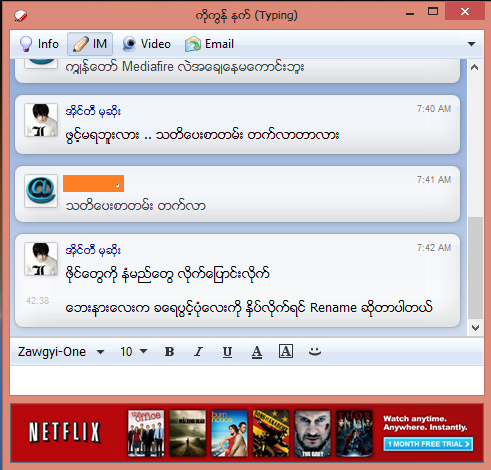
Online ျဖစ္ေနတဲ့ သူငယ္ခ်င္နဲ႔ Chat ခ်င္ရင္ အဲဒီသူငယ္ခ်င္းေပၚမွာ ကလစ္ႏွိပ္လိုက္ၿပီး ေပၚလာတဲ့ အကြက္ထဲက ဘယ္ဖက္အေပၚဆံုးေဒါင့္မွာ ရွိတဲ့ ခဲတံပံုေလးနဲ႔ IM ဆိုတာေလးကို ႏွိပ္ေပးလိုက္ရင္ Chat Box ေလးပြင့္လာမယ္ ..
စာလံုး Font ကို ကိုယ္ႀကိဳက္တဲ့ font နဲ႔ ေျပာင္းၿပီး အသံုးျပဳလိုက္႐ံုပဲ ..
Emotion Sign ေတြလည္း ေတာ္ေတာ္လန္းတာကို ေတြ႕ရလိမ့္မယ္ ..
မ်က္စိ႐ႈပ္လို႔ ဘယ္ဖက္က ေဒါင္လိုက္ Digsby List ကို ပိတ္ထားလိုက္ရင္လည္း ရတယ္ ..
သူငယ္ခ်င္းတစ္ေယာက္ေယာက္က Message ပို႔လာရင္ Chat Box ေလး ပြင့္လာမွာပဲ ..
အဲဒီေဒါင္လိုက္ List ကို ျပန္ဖြင့္ခ်င္ရင္ .. ေအာက္နားေလးက အလံရဲ႕ေဘးမွာရွိတဲ့ Tray Icons ေတြရွိေနတဲ့ အေပၚျမွားျဖဴျဖဴေလးကိုႏွိပ္ၿပီး ပြင့္လာတဲ့ထဲက Digsby ရဲ႕ အိုင္ကြန္ေလးေပၚမွာ
Right Click ႏွိပ္ .. ပြင့္လာတဲ့ထဲက  Show Buddy List ကို ႏွိပ္ေပးလိုက္တာနဲ႔ ျပန္တက္လာလိမ့္မယ္ ..

ကဲ .. Digsby နဲ႔ ပတ္သက္တဲ့ အသံုးေတြကေတာ့ အမ်ားႀကီးက်န္ေသးတယ္ဆိုတာကို လက္ေတြ႕သံုးၾကည့္ေနရင္နဲ႔ သိလာပါလိမ့္မယ္ .. 

ေနာက္တစ္မ်ိဳးျဖစ္တဲ့ Chit Chat ကေတာ့ .. ကၽြန္ေတာ္လည္း စမ္းသံုးၾကည့္လို႔ အဆင္မေျပေသးတာေၾကာင့္ ထည့္မေရးေတာ့ပါဘူး .. စမ္းသံုးၾကည့္ခ်င္ေသးတယ္ဆိုရင္ေတာ့

Chit Chat ရဲ႕ မူရင္ Page ျဖစ္တဲ့ ဒီမွာ သြားၿပီး ေဒါင္းယူလိုက္ပါ

(သံုးၾကည့္ၿပီးရင္လည္း ကၽြန္ေတာ့္ကို ျပန္ေျပာျပဦးဗ် .. )

ကဲ .. Facebook ကို Digsby ေလးသံုးၿပီး လန္းလိုက္ၾကပါဦး ..

နည္းပညာလမ္းေၾကာင္းေပၚကသူငယ္ခ်င္းအားလံုးကို ေလးစားခင္မင္လွ်က္
အိုင္တီမုဆိုး


Baca Selengkapnya ....

Google Chrome Browser မွာ ျမန္မာစာေပၚခ်င္တယ္ဆိုရင္

Posted by Unknown Sabtu, 02 Februari 2013 0 komentar
ဒီနည္းလမ္းေလးကေတာ့ သိပ္ၿပီး ဆန္းက်ယ္တဲ့နည္းလမ္းေလးေတာ့ မဟုတ္ပါဘူး ..
CSS ကုဒ္ေတြေပၚမွာ အေျချပဳၿပီး Setting လုပ္တဲ့နည္းေလးပါ ..
ကၽြန္ေတာ့္ေနာင္ေတာ္ ဘေလာ့ကာ ေတာ္ေတာ္မ်ားမ်ားလည္း ေရးသားခဲ့ၿပီးသား နည္းတစ္ခုဆိုလည္း မမွားပါဘူး ..
သူငယ္ခ်င္းတစ္ခ်ိဳ႕က အဆင္မေျပဘူးဆိုၿပီး ေျပာလာလို႔ ေတြနဲ႔အတူ လက္ေတြ ႔လုပ္ျပလိုက္တဲ့ ပို႔စ္ေလးပဲ ျဖစ္ပါတယ္ ..
Google Chrome Browser ဆိုတာကလည္း သံုးဖူးတဲ့သူငယ္ခ်င္းမ်ား သိတဲ့အတိုင္း ..  Mozilla Firefox နဲ႔ ယွဥ္လိုက္ရင္ ေတာ္ေတာ္ကို ျမန္တဲ့ ဘေရာက္ဇာေလးပါ .. Mozilla က Loading ေတာ္ေတာ္လုပ္ယူေနရတဲ့ Page မ်ိဳးေတာင္ Chrome က အပ်ိဳရည္မပ်က္ပဲ ဆြဲတင္ေပးႏိုင္တာ ေတြ႕ရပါတယ္ ..
ဒါေပမယ့္ .. Google Chrome Browser နဲ႔ပတ္သက္တဲ့ အမ်ားဆံုးေတြ႕ရတဲ့ ျပႆနာကေတာ့ ျမန္မာစာ အဆင္ေျပေအာင္ လုပ္တဲ့ေနရာမွာ တစ္ခ်ိဳ႕ေတြအတြက္ ေတာ္ေတာ္ေလးခက္ခဲေနတဲ့ အခ်က္ပါပဲ ..


ဒီျပႆနာကို ေျဖရွင္းဖို႔ နည္းလမ္းေတြ အမ်ားႀကီးရွိတဲ့ထဲက ဘာ Add Ons မွလည္း မလို .. ဘာ Settings မွလည္း မလိုတဲ့နည္းေလးကို သူငယ္ခ်င္းတို႔ကို မွ်ေ၀ေပးလိုက္ပါတယ္ .. တစ္ဆင့္ခ်င္းကို ပံုေတြနဲ႔ အေသးစိပ္ျပထားပါတယ္ .. ပံုေတြ၀ါးေနရင္ ေသးေနရင္ ပံုေပၚကို ေမာက္ေလးတင္လိုက္ပါ .. အဆင္ေျပသြားပါလိမ့္မယ္ ..

ကဲ .. ပထမဆံုး Control Panel ကိုသြားၿပီး Folder Options ကိုႏွိပ္ပါ ..


ပြင့္လာတဲ့ထဲက View ကိုႏွိပ္ၿပီး .. Show hidden files, folders and drives ရဲ႕ေရွ႕မွာ ကလစ္ေပးၿပီး အမွတ္တပ္လိုက္ပါ .. ၿပီးရင္ Apply ႏွိပ္ .. Ok ႏွိပ္ ... တစ္ဆင့္ၿပီးပါၿပီ


ေနာက္တစ္ဆင့္ကေတာ့ Partition C ကို ဖြင့္ပါ .. ပြင့္လာတဲ့ထဲက Users ဆိုတဲ့ ဖိုလ္ဒါကို ထပ္ဖြင့္ပါ


ပြင့္လာတဲ့ထဲက ကိုယ္နံမည္နဲ႔ ဖိုလ္ဒါကိုဖြင့္ပါ .. (ကၽြန္ေတာ့္အတြက္ဆိုေတာ့ It Motesoe ဆိုတဲ့ဖိုလ္ဒါကို ဖြင့္လိုက္ပါတယ္)


ပြင့္လာတဲ့ထဲက AppData ဆိုတဲ့ ဖိုလ္ဒါကို ဖြင့္လိုက္ပါ ..


ေနာက္ထပ္ ပြင့္လာတဲ့ထဲက Local ဆိုတဲ့ဖိုလ္ဒါကို ထပ္ဖြင့္လိုက္ပါ


ပြင့္လာတဲ့ထဲက Google ဆိုတဲ့ဖိုလ္ဒါကိုထပ္ဖြင့္လိုက္ပါ ..


ေနာက္ထပ္ Chrome ဆိုတဲ့ဖိုလ္ဒါကိုဖြင့္ပါ ..


ပြင့္လာတဲ့ထဲက User Data ဆိုတဲ့ဖိုလ္ဒါကိုဖြင့္ပါ ..


ေနာက္ထပ္ Default ဆိုတဲ့ဖိုလ္ဒါကို ဖြင့္ပါ ..


ပြင့္လာတဲ့ထဲက User StyleSheets ဆိုတဲ့ဖိုလ္ဒါကို ဖြင့္ပါ ..
အထဲမွာ Custom ဆိုတဲ့ .css ဖိုင္ေလးတစ္ဖိုင္ကို ေတြ႕ရပါလိမ့္မယ္ ..


အဲဒီဖိုင္ကိုေတြ႕ၿပီဆိုရင္ .. ေအာက္မွာ ေပးထားတဲ့ကုဒ္ေတြကို Copy ကူးယူလိုက္ပါ ..

* , html, body, div, p{font-family:Zawgyi-One !important;}


အဲဒီကုဒ္ေတြကို ေကာ္ပီကူးယူၿပီးၿပီဆိုရင္ .. အေစာပိုင္းကေတြ႕တဲ့ Custom ဆိုတဲ့ .css ဖိုင္ေပၚမွာ Right Click ႏွိပ္ၿပီး ပြင့္လာတဲ့ထဲက Edit ကိုႏွိပ္လိုက္ပါ ..


ဘာမွမပါတဲ့ notepad စာမ်က္ႏွာတစ္ခု ပြင့္လာပါမယ္ ..
အဲဒီ ထဲမွာ အေစာပိုင္းက ေကာ္ပီကူးယူလာတဲ့ ကုဒ္ေတြကို Paste လုပ္လိုက္ပါ ..


ၿပီးရင္ ညာဖက္အေပၚေဒါင့္နားက ၾကက္ေျခခပ္ပံုေလးကိုႏွိပ္ၿပီး အဲဒီ .css ဖိုင္ကို ပိတ္လိုက္ပါ ..
သိမ္းမွာလားလို႔ ေမးတဲ့ Box ေလး တက္လာရင္ .. Save ကို ႏွိပ္ေပးလိုက္ပါ ..

ကဲ .. သူငယ္ခ်င္းတို႔ရဲ႕  Google Chrome ဘေရာက္ဇာကို ဖြင့္ၿပီး ႀကိဳက္တဲ့ေနရာမွာ ျမန္မာစာလံုးေတြကို ႐ိုက္ထည့္ၾကည့္ပါ .. အဆင္ေျပသြားတာကို ေတြ႕ရပါလိမ့္မယ္ .. ( တျခား .. ဘာ Settings မွ လုပ္စရာမလိုတဲ့နည္းပါ )


ဒါမွအဆင္မေျပေသးဘူးဆိုရင္ေတာ့ .. ဘေရာက္ဇာထဲမွာရွိတဲ့ Option ကေန ၀င္ၿပီးျပင္ေပးလိုက္ပါဦး ..
Chrome Browser ရဲ႕ ညာဖက္အေပၚေဒါင့္နားက ဂြပံု ေလးကိုႏွိပ္ၿပီး က်လာတဲ့ထဲက Options ကိုႏွိပ္ပါ ..


 ပြင့္လာတဲ့ထဲက Under the Hood ကိုႏွိပ္ၿပီး ညာဖက္ထဲက Customize Fonts ကို ႏွိပ္ပါ ..


ပြင့္လာတဲ့ထဲမွာ .. ေအာက္ကပံုအတိုင္းျဖစ္ေအာင္ ျပင္ေပးလိုက္ပါ ...


ဒါဆိုရင္ေတာ့ အဆင္ေျပသြားပါၿပီ ..
ကဲ .. Chrome Browser နဲ႔ သူငယ္ခ်င္းမ်ား လန္းဆန္းႏိုင္ၾကပါေစဗ်ာ

နည္းပညာလမ္းေၾကာင္းေပၚကသူငယ္ခ်င္းမ်ားအားလံုးကို ေလးစားခင္မင္လွ်က္
အိုင္တီမုဆိုး


Baca Selengkapnya ....
Trik SEO Terbaru support Online Shop Baju Wanita - Original design by Bamz | Copyright of android themes.