Windows Vista, 7, 8 ကို ေဆာ့၀ဲမသံုးပဲ USB ကေန တင္ရေအာင္

Posted by Unknown Kamis, 17 Januari 2013 0 komentar
သူငယ္ခ်င္းတို႔ကို ဒီေန႔မွ်ေ၀ေပးမယ့္ နည္းပညာကေတာ့ ဘယ္လို Windows အမ်ိဳးအစားပဲျဖစ္ျဖစ္
USB ကေန Install လုပ္ႏိုင္မယ့္ နည္းပညာပဲ ျဖစ္ပါတယ္ ..
ဒီနည္းလမ္းမွာ ဘာေဆာ့၀ဲမွ သံုးစရာမလိုပါဘူး .. ဒါေပမယ့္ cmd လို႔ေခၚတဲ့ Command Prompt ကို
အသံုးျပဳၿပီး DOS Command ေတြနဲ႔ ၀င္းဒိုးကို ခိုင္းေစမွာျဖစ္တဲ့အတြက္ စနစ္တက်လုပ္ႏိုင္ဖို႔ပဲ
လိုအပ္ပါတယ္ ..

ေနာက္ၿပီး ဒီနည္းလမ္းမွာ ၀င္းဒိုးေခြကို ISO ေခြနဲ႔လည္း အသံုးျပဳႏိုင္သလို ႐ိုး႐ိုး ၀င္းဒိုးေခြကို DVD drive ထဲထည့္ၿပီးေတာ့လည္း အသံုးျပဳႏိုင္တာေၾကာင့္ ေတာ္ေတာ္အသံုး၀င္တဲ့ နည္းလမ္းေလးလည္း ျဖစ္ပါတယ္ ကဲ .. ပထဆံုး ကိုယ္လုပ္ခ်င္တဲ့ USB ကို စက္မွာ တပ္ထားလိုက္ပါ ..လိုအပ္တဲ့ေနရာမွာ ပံုေလးေတြနဲ႔ တိုက္ဆိုင္ၿပီး လုပ္ႏိုင္ေအာင္ အဆင့္တိုင္းနီးပါးအတြက္ ပံုေလးေတြ ထည့္ေပးထားပါတယ္ ..
ပံုေတြ ေသးေနရင္ပဲျဖစ္ျဖစ္ ၀ါးေနရင္ပဲျဖစ္ျဖစ္ ပံုေပၚကို ေမာက္စ္ေလး တင္ေပးလိုက္ပါ .. အဆင္ေျပသြားပါလိမ့္မယ္ ..
၀င္းဒိုးအမ်ိဳးအစားကိုလိုက္ၿပီး လိုအပ္တဲ့ USB အရြယ္အစားကေတာ့ 4G နဲ႔အထက္ ျဖစ္ရပါမယ္ ..
(ကၽြန္ေတာ္ကေတာ့ ၀င္းဒိုးအားလံုးအတြက္ 8G ပမာဏရွိတဲ့ USB ေတြကိုပဲ သံုးပါတယ္ )
USB ကို စက္မွာတပ္ၿပီးၿပီဆိုရင္ Command Prompt ကို Administrator အျဖစ္ ဖြင့္ရပါမယ္ ..
အလြယ္ဆံုးကေတာ့ Run Box ထဲမွာ cmd.exe လို႔ ႐ိုက္ထည့္ၿပီး Ok ႏွိပ္ေပးလိုက္ ..
Administrator Prompt တက္လာရင္ Yes ကို ႏွိပ္ေပးလိုက္ .. cmd ပြင့္လာလိမ့္မယ္


Windows 8 မွာေတာ့ ေမာက္စ္ျမွားေလးကို Desktop Screen ရဲ႕ ဘယ္ဖက္ ေအာက္ေဒါင့္နားေလးကို
ေရႊ႕သြားလိုက္ပါ Start ဆိုတာေလးေပၚလာတဲ့အခါ Right Click ႏွိပ္လိုက္ပါ .. ေပၚလာတဲ့ထဲက
command prompt (Admin) ဆိုတာေလးကိုႏွိပ္ေပးလိုက္ပါ .. Administrator prompt တက္လာတဲ့အခါ
Yes ကိုႏွိပ္ေပးလိုက္ရင္ cmd ပြင့္ပါၿပီ


ကဲ .. သက္ဆိုင္ရာ Command Prompt ပြင့္လာၿပီဆိုပါစုိ႔

diskpart လို႔ ႐ိုက္ထည့္ၿပီး Enter ကီးကို ႏွိပ္ေပးလိုက္ပါ ..


ခဏေလာက္ေစာင့္ေပးလိုက္ၿပီးရင္ DISKPART> ဆိုတာေလးတက္လာမယ္ အဲဒီအခါ

list disk လို႔ ႐ိုက္ထည့္ၿပီး Enter ကီးကို ႏွိပ္ေပးလိုက္ပါ


အဲဒီအခါ ေအာက္မွာျပထားတဲ့အတိုင္း စက္ထဲမွာရွိတဲ့ Disk ေတြရဲ႕ စာရင္းကို ျပလာပါမယ္
မ်ားေသားအားျဖင့္ ကၽြန္ေတာ္တို႔ တပ္ထားတဲ့ USB ဟာ Disk 1 ေနရာမွာ ရွိေနေလ့ရွိပါတယ္
ကိုယ္တပ္ထားတဲ့ USB ရဲ႕ Size နဲ႔ သူျပထားတဲ့ Size ကို ေသခ်ာတိုက္ဆိုင္ စစ္ေဆးပါ ..


Disk 1 ဆိုတာေသခ်ာသြားရင္
select disk 1 လို႔ ႐ိုက္ထည့္ၿပီး Enter ကီးကို ႏွိပ္ေပးလိုက္ပါ
DISKPART> ဆိုတာေလး ျပန္က်လာၿပီဆိုရင္

clean ကို ႐ိုက္ထည့္ၿပီး Enter ကီးကို ႏွိပ္ေပးလိုက္ပါ


DISKPART> ဆိုတာ ျပန္က်လာရင္

create partition primary ကို ႐ိုက္ထည့္ၿပီး Enter ကီးကိုႏွိပ္ေပးလိုက္ပါ


DISKPART> ဆိုတာ ျပန္က်လာရင္

select partition 1 ကို ႐ိုက္ထည့္ၿပီး Enter ကီးကိုႏွိပ္ေပးလိုက္ပါ


DISKPART> ဆိုတာျပန္က်လာရင္

active ကို ႐ိုက္ထည့္ၿပီး Enter ကီးကိုႏွိပ္ေပးလိုက္ပါ


DISKPART> ဆိုတာ ျပန္က်လာရင္

format fs=ntfs  ( format နဲ႔ fs ၾကားမွာ space bar တစ္ခ်က္ျခားၿပီး က်န္တာေတြ ဆက္ေရးသြား)
လို႔ ႐ိုက္ထည့္ၿပီး Enter ကီးကိုႏွိပ္ေပးလိုက္ပါ


Format ခ်တာ 100 percent completed ျဖစ္သြားၿပီး DISKPART> ဆိုတာ ျပန္က်လာတဲ့အထိ
စိတ္ရွည္လက္ရွည္ ေစာင့္ေပးရပါမယ္ .. ( ၾကာပါတယ္)

DISKPART> ဆိုတာ ျပန္က်လာရင္

assign ကို ႐ုိက္ထည့္ၿပီး Enter ကီးကိုႏွိပ္ေပလိုက္ပါ .. USB ရဲ႕ Box ေလးပြင့္လာပါမယ္ ..
ဘာကိုမွ မပိတ္ပဲ ဆက္လုပ္ပါမယ္ ..


DISKPART> ဆိုတာ ျပန္က်လာရင္

exit လို႔ ႐ိုက္ထည့္ၿပီး Enter ကီးကိုႏွိပ္ေပးလိုက္ပါ
Leaving DiskPart ..
C:\Windows\system32> ဆိုတာေလး တက္လာမယ္ ..


ဒီအဆင့္ေရာက္ၿပီဆိုရင္ ကိုယ္ကူးယူမယ့္၀င္းဒိုးဟာ
ISO ဖိုင္လား DVD drive ထဲမွာ ထည့္ထားတဲ့ ေခြလားလို႔ ေရြးခ်ယ္ပါ ..
ISO ဖိုင္ဆိုရင္ ပထမဆံုး အဲဒီဖိုင္ေပၚမွာ Right Click ႏွိပ္ၿပီး ပြင့္လာတဲ့ထဲက
Power ISO နဲ႔တည့္တည့္ဆြဲယူသြားၿပီး mount image to drive [..] ဆိုတာကို
ႏွိပ္ေပးရပါမယ္ .. အဲဒီအခါ ISO image ဖိုင္ေလးဟာ image drive ထဲကို ေရာက္သြားပါမယ္ ..


DVD drive ထဲထည့္ထားတဲ့ ေခြထဲကေန တိုက္႐ိုက္ကူးမယ္ဆိုရင္လည္း အဲဒီ drive ရဲ႕ drive letter ကို
ေသခ်ာေအာင္စစ္ပါ ..
ကၽြန္ေတာ္က ဒီပို႔ေလးကို ေဆာ့၀ဲမသံုးတဲ့နည္းပညာအျဖစ္ မွ်ေ၀မွာျဖစ္လို႔ Windows 8 ေခြကို
ကၽြန္ေတာ့္ရဲ႕ DVD drive ထဲထည့္ထားပါတယ္ .. DVD drive ရဲ႕ Drive Letter က F ျဖစ္ပါတယ္ ..
ဒါေၾကာင့္ ကၽြန္ေတာ္က cmd ထဲမွာ

F: cd boot လို႔ ႐ိုက္ထည့္ၿပီး Enter ကီးကို ႏွိပ္လိုက္ပါတယ္


အဲဒီေနရာမွာ F: ဆိုတာကေတာ့ ကိုယ့္ရဲ႕ ၀င္းဒိုးေခြရွိတဲ့ Drive Letter ပါ .. ဥပမာ ကိုယ့္ရဲ႕ ၀င္းဒိုးေခြက ISO ဖိုင္ကေန
mount လုပ္ထားတာ Drive Letter G မွာ ရွိမယ္ဆိုပါစို႔ .. cmd မွာ ေရးရမွာက
G: cd boot ျဖစ္ပါတယ္ ..
ကဲ .. အေပၚကပံုအတိုင္း ကၽြန္ေတာ္က F: cd boot လို႔ ႐ိုက္ထည့္လိုက္ေတာ့
F:\> ဆိုၿပီး တက္လာပါတယ္ ..
အဲဒီေနာက္မွာ
cd boot လို႔ ႐ိုက္ထည့္ၿပီး Enter ကီးကို ႏွိပ္လိုက္ပါ


ေနာက္တစ္ဆင့္မွာ bootsect.exe /nt60 J: လို႔ ႐ိုက္ထည့္ၿပီး Enter ကီးကိုႏွိပ္လိုက္ပါ..


ဒီေနရာမွာ J: ဆိုတာက ကၽြန္ေတာ့္စက္မွာ တပ္ထားတဲ့ USB ရဲ႕ Drive Letter ျဖစ္ပါတယ္ ..
တစ္ကယ္လို႔ USB က H ျဖစ္ေနမယ္ဆိုရင္ bootsect.exe /nt60 H:  လို႔ ႐ိုက္ထည့္ရမွာ ျဖစ္ပါတယ္..
ေနာက္ဆံုးေတာ့ USB ထဲမွာ boot တက္ဖို႔အတြက္ လိုအပ္တဲ့ bootsector ေတြ ျပင္ဆင္ၿပီးေၾကာင္း
စာတမ္းေတြ တက္လာပါမယ္ .. ဒီအဆင့္အထိ အစအဆံုးကၽြန္ေတာ္ ႐ိုက္ထည့္ခဲ့တဲ့ cmd ကုဒ္ေတြကို
ေအာက္မွာ ျပထားပါတယ္ ..


ကဲ .. ဒီအဆင့္အထိ ေအာင္ျမင္ခဲ့ၿပီဆိုရင္ေတာ့ ၀င္ဒိုးေခြထဲမွာ ရွိေနသမွ်ဖိုင္ေတြအားလံုးကို
USB ထဲ ကူးထည့္ေပးလိုက္႐ံုပါပဲ .. ဒါကလည္း လြယ္ပါတယ္
၀င္းဒိုးေခြကို Open လုပ္လိုက္ .. ၿပီးရင္ ဖိုင္တစ္ဖိုင္ကို ကလစ္ေပးလိုက္ၿပီး
Ctrl ကီးေလးနဲ႔ A ကီးေလးကို တြဲႏွိပ္လိုက္ ( အဲဒါ Select All ရဲ႕ Shortcut ပါ)
ၿပီးရင္ Right Click ေလးႏွိပ္ၿပီး ပြင့္လာတဲ့ထဲက Copy ကိုႏွိပ္လိုက္ ..
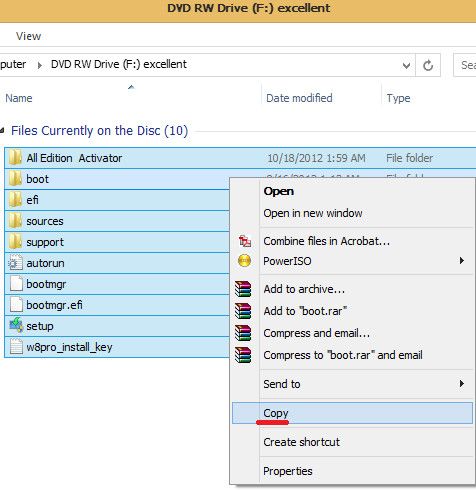


ၿပီးရင္ USB ကို ဖြင့္ၿပီး Right Click ႏွိပ္ .. ပြင့္လာတဲ့ထဲက Paste ကို ႏွိပ္ေပးလိုက္ ..
၀င္းဒိုးေခြထဲမွာ ရွိေနသမွ်ဖိုင္ေတြအားလံုးကို ကူးယူေပးသြားလိမ့္မယ္ ..


အားလံုးကူးၿပီးသြားၿပီဆိုရင္ေတာ့ USB ကို ခဏေလာက္ျဖဳတ္လိုက္ ..
ၿပီးရင္ စက္မွာ ျပန္တပ္ .. ၀င္းဒိုး Logo ေလးနဲ႔ Boot တက္ဖို႔ အဆင္သင့္ျဖစ္ေနတာကို
ေတြ႕ရလိမ့္မယ္ ..
ကဲ .. ကုဒ္ေတြမ်ားသြားလို႔ စိတ္႐ႈပ္သြားမလားပဲ .. စိတ္မ႐ႈပ္ပါနဲ႔ဗ်ာ .. ကုဒ္ေတြနဲ႔ အလုပ္လုပ္ရတာ ၾကာလာရင္ ေပ်ာ္စရာေကာင္းပါတယ္ .. တစ္ကယ္ေတာ့ ဒီနည္းမွာ သံုးသြားတဲ့ Dos ကုဒ္က 13 ခုပဲရွိပါတယ္ ..
ဒီပို႔စ္မွာပါတဲ့ ကုဒ္ေတြက မမ်ားေပမယ့္ နည္းနည္းေလး အဆင့္ေက်ာ္သြားႏိုင္တာေၾကာင့္မို႔ ဒီပို႔စ္တစ္ခုလံုးကို ကၽြန္ေတာ္ pdf ဖိုင္ေလးလုပ္ၿပီး တင္ေပးထားပါတယ္ ..
ေဒါင္းယူၿပီး Offline ဖတ္ရင္း လုပ္ၾကည့္လို႔ ရတာေပါ့ ..

လိုခ်င္တဲ့သူငယ္ခ်င္းမ်ား ဒီမွာ ေဒါင္းယူလိုက္ပါ ... 

အဲဒီလင့္က Bandwidth ျပည့္သြားလို႔ ေဒါင္းမရေတာ့ရင္ ဒီမွာ ေဒါင္းလို႔ရပါေသးတယ္

သူငယ္ခ်င္းအားလံုး အဆင္ေျပႏိုင္ၾကပါေစဗ်ာ

နည္းပညာလမ္းေၾကာင္းေပၚကသူငယ္ခ်င္းအားလံုးကို ေလးစားခင္မင္လွ်က္

အိုင္တီမုဆိုး

Baca Selengkapnya ....

၀င္းဒိုးဆဲဗင္းကို USB သံုးၿပီး တင္ၾကမယ္

Posted by Unknown Rabu, 16 Januari 2013 0 komentar
ေျပာထားတာေတာ့ တစ္ပါတ္ေလာက္ရွိပါၿပီ ဒါေပမယ့္
ကြန္နက္ရွင္ေတြမေကာင္းတာနဲ႔ ကၽြန္ေတာ္လည္း အခုမွ တင္ေပးႏိုင္ေတာ့မယ္
Windows ေတြကို Install လုပ္တဲ့ေနရာမွာ သမား႐ိုးက်အေနနဲ႔ Driver ေခြထည့္ၿပီး
Install လုပ္နည္း Online ကေန Install လုပ္နည္း Flash Drive (USB) ကေန Install
လုပ္နည္း Cline ႐ိုက္ၿပီး Install လုပ္နည္းဆိုၿပီး နည္းလမ္း အမ်ိဳးမ်ိဳး ရွိပါတယ္
အဲဒီထဲမွာမွ ကၽြန္ေတာ္တို႔ရဲ႕ စက္ေတြဟာ တစ္ခါတစ္ခါမွာ DVD drive မေကာင္းတဲ့အခါမ်ိဳး
ဒါမွမဟုတ္ရင္လည္း DVD drive မပါတဲ့အခါမ်ိဳးေတြမွာ USB ကေန ၀င္းဒိုးတင္တဲ့နည္းကို
မျဖစ္မေန လိုအပ္လာပါတယ္ ..

ကၽြန္ေတာ္ကေတာ့ DVD drive ေကာင္းေကာင္းမေကာင္းေကာင္း ၀င္းဒိုးတင္စရာႀကံဳလာတိုင္း
USB ကေနပဲ တင္ပါတယ္ .. DVD drive လည္း သက္သာသလို အခ်ိန္လည္း သက္သာတယ္ေလ
USB ကေန ၀င္းဒိုးတင္မယ္ဆိုရင္ေတာ့ နည္းႏွစ္နည္းရွိပါတယ္
ပထမတစ္နည္းကေတာ့ အလုပ္မ႐ႈပ္ဘူး Command Prompt ကေနပဲ code ေတြနဲ႔ ခိုင္းၿပီး Portable windows
ကို USB ထဲ ထည့္ထားၿပီး လိုအပ္တဲ့အခ်ိန္ Install လုပ္လိုက္တာ(ကၽြန္ေတာ္ေတာ့ ဒီနည္းကိုပဲ သံုးတယ္)
ေနာက္တစ္နည္းကေတာ့ ေဆာ့၀ဲသံုးၿပီး ၀င္းဒိုးကို USB ကေန Install လုပ္ႏိုင္ေအာင္ ျပင္ဆင္ထားၿပီး
လိုအပ္တဲ့အခါမွာ Install လုပ္လိုက္တာ .. (ဒီနည္းကေတာ့ နည္းနည္းေလး အလုပ္႐ႈပ္တယ္)
ဘာေၾကာင့္လဲဆိုေတာ့ ေဆာ့၀ဲေတြကလည္း သူ႕၀င္းဒိုးအမ်ိဳးအစားနဲ႔သူ သံုးရသလို ေခြကိုတိုက္႐ိုက္သံုးတဲ့ ေဆာ့၀ဲမ်ိဳးေတြမွာ
Error တက္တတ္တာ ေတြ႕ရတယ္ .. အဆင္ေျပတာကေတာ့ ၀င္းဒိုးေခြကို ISO image အျဖစ္အရင္လုပ္ထားလိုက္တာ
Error နည္းတယ္ ..
ကဲ .. ေလာေလာဆည္ေတာ့ ဘာကုဒ္မွသံုးစရာမလိုပဲ ေဆာ့၀ဲေလးသံုးၿပီး USB ကေန ၀င္းဒိုးတင္တဲ့နည္းကို မွ်ေ၀ေပးပါ့မယ္
ဒီထဲမွာ ေပးထားတဲ့ေဆာ့၀ဲကေတာ့ Windows 7 အတြက္ သီးသန္႔သံုးရမယ့္ ေဆာ့၀ဲပါ
လုပ္နည္းကိုင္နည္းကို အဆင့္ဆင့္ ရွင္းျပေပးသြားပါ့မယ္ ..
ကဲ .. အရင္ဆံုး ကိုယ္ Install လုပ္မယ့္ Windows 7 ေခြကို ISO image ေလးလုပ္ရပါမယ္ ..
အဲဒီအတြက္ ကၽြန္ေတာ္က Power ISO ဆိုတဲ့ ေဆာ့၀ဲကို သံုးျပထားပါတယ္ ..
Power ISO မရွိေသးရင္လည္း ဒီမွာ ေဒါင္းလိုက္ပါ


ကဲ .. Power ISO ကို Install လုပ္ၿပီးၿပီဆိုပါေတာ့ ( သူ႕ကို install လုပ္နည္းနဲ႔ Full version ျဖစ္ေအာင္ Crack နည္းကေတာ့မခက္ခဲလို႔ မေျပာေတာ့ပါဘူး install လုပ္ၿပီးတာနဲ႔ Keygen ဖိုင္ေလးကို Run ၿပီး name ေနရာမွာ ႀကိဳက္တဲ့နံမည္ထည့္ေအာက္နားေလးက generate ကိုႏွိပ္ .. ထြက္လာတဲ့ key ေတြကို ေကာ္ပီယူၿပီး Program ဖြင့္ရင္ တက္လာတဲ့ထဲက Register လုပ္ရမယ့္
အကြက္မွာ ထည့္ေပးလိုက္႐ံုပဲ .. ကဲ .. ေျပာၿပီးသြားၿပီ )
Windows ေခြကို စက္ထဲထည့္လိုက္ပါ ..
ကဲ .. ၀င္းဒိုးေခြကို စက္ထဲထည့္ၿပီးၿပီဆိုရင္ Power ISO ပ႐ိုဂရမ္ကို ဖြင့္လိုက္ပါတယ္ .. ေအာက္ကပံုအတိုင္းပြင့္လာပါမယ္


အဲဒီထဲက အနီေရာင္နဲ႔၀ိုင္းျပထားတဲ့ Copy ဆိုတာကိုႏွိပ္လိုက္ က်လာတဲ့ထဲက
make CD/DVD/BD image file ဆိုတေလးကိုေရြးႏွိပ္လုိက္ .. ေအာက္ကပံုအတိုင္း တက္လာလာမယ္ ..


အဲဒီထဲက ေခြေနရာမွာ မွန္ကန္ေအာင္ ေသခ်ာေရြး  .iso ဆိုတဲ့ေရွ႕မွာ ကလစ္ႏွိပ္ၿပီး အမွတ္တပ္ေပး .. သိမ္းမယ့္ေနရာကိုလည္း ကိုယ္သိမ္းခ်င္တဲ့ေနရာကိုေရြး .. အားလံုးေသခ်ာသြားရင္ေတာ့ Ok ကိုႏွိပ္ေပးလိုက္ .. သူက Windows 7 ရဲ႕ ISO ဖိုင္ေလးကို ေအာက္မွာျပထားတဲ့အတိုင္း သူ႕အလိုလို ဖန္တီးသြားပါလိမ့္မယ္ ..


ၿပီးသြားၿပီဆိုရင္ေတာ့ USB ကေန Boot တက္ႏိုင္ေအာင္လုပ္ေပးမယ့္ ေဆာ့၀ဲလိုလာပါၿပီ .. Windows 7 USB DVD Download Tool ဆိုတဲ့ ေဆာ့၀ဲကိုေတာ့ ေအာက္မွာ ေဒါင္းလိုက္ပါ ..


ေဒါင္းလို႔ရလာတဲ့ဖိုင္ကို ျဖည္ၿပီး Install လုပ္လိုက္ပါ ..
Install လုပ္ၿပီးသြားၿပီဆိုရင္ Desktop ေပၚက Windows 7 USB DVD Download Tool ဆိုတဲ့ အိုင္ကြန္ေလးေပၚမွာ Right Click ႏွိပ္ၿပီး က်လာတဲ့ထဲက run as administrator ကိုႏွိပ္ပါ ..
ေအာက္ကပံုအတိုင္းပြင့္လာပါမယ္ ..


အဲဒီထဲက Browse ကိုႏွိပ္ၿပီး အေစာပိုင္းက ကၽြန္ေတာ္တို႔လုပ္ထားတဲ့ Windows 7 ရဲ႕ ISO ဖိုင္ကိုရွာၿပီး ေတြ႕ရင္ ကလစ္ေပးၿပီး Open ႏွိပ္ပါ .. ေပၚကပံုအတုိင္း ျဖစ္လာတဲ့အခါ Next ကိုႏွိပ္ေပးလိုက္ပါ .. ေအာက္မွာျပထားတဲ့အတိုင္း တက္လာပါမယ္


အဲဒီထဲက Begin copying ကိုႏွိပ္ေပးလိုက္ပါ .. USB ထဲကို လိုအပ္တဲ့ဖိုင္ေတြ ကူးထည့္ေပးေနပါလိမ့္မယ္
ၿပီးသြားရင္ေတာ့ .. 99% ေလာက္ အဆင္ေျပသြားၿပီလို႔ ေျပာရမွာပါ ..
ကဲ .. ေနာက္ဆံုးအဆင့္ .. ( ဒီအဆင့္ကိုေတာ့ မလုပ္ခ်င္ေတာ့ရင္လည္း ရပါတယ္ )
ကၽြန္ေတာ္တို႔လုပ္ထားတဲ့ USB ေလးဟာ ၀င္းဒိုးတင္ဖို႔ အဆင္သင့္ျဖစ္ မျဖစ္ ေသခ်ာေအာင္ စမ္းသပ္ၾကည့္သင့္ပါေသးတယ္ ..
ဒါေၾကာင့္ အဲဒီလို စမ္းသပ္ခ်င္ေသးတယ္ဆိုရင္ေတာ့ လိုအပ္တဲ့ ေဆာ့၀ဲကို ေအာက္မွာ ေဒါင္းယူပါ ..
Mobalive CD ဆိုတဲ့ ေဆာ့၀ဲေလးပါ .. ( ဒီေဆာ့၀ဲေလးက ေတာ္ေတာ္ကို အသံုး၀င္တဲ့ေဆာ့၀ဲေလးပါ .. )


ေဒါင္းလို႔ၿပီးသြားၿပီဆိုရင္ ရလာတဲ့ဖိုင္ကို ျဖည့္လိုက္ၿပီး အထဲကဖိုင္ေလးကို Desktop ေပၚ ဆြဲတင္ထားလိုက္ပါ ...
 Desktop ေပၚက Mobalive CD v_2.1 ဆိုတဲ့ exe ဖိုင္ေလးကို Right Click ႏွိပ္ၿပီး က်လာတဲ့ထဲက run as administrator ကိုႏွိပ္ပါ .. ( ဒါေလးလုပ္ဖို႔ေတာ့ အေရးႀကီးပါတယ္ )..
အဲဒီအခါ ေအာက္ကပံုအတိုင္း ပြင့္လာပါမယ္ ..


အဲဒီထဲက Run the live USB ကို ႏွိပ္လိုက္ပါ .. ေအာက္ကပံုအတိုင္း တက္လာပါမယ္ ..


အဲဒီထဲမွာ ေအာက္ျမွားေလးကိုႏွိပ္ၿပီး ၀င္းဒိုးထည့္ထားတဲ့ USB ကို မွန္ကန္ေအာင္ေရြးေပးပါ .. ကၽြန္ေတာ္ကေတာ့ h ဆိုတဲ့ ေနရာမွာ ၀င္းဒိုးထည့္ထားတဲ့ USB ျဖစ္လို႔ h ကို ေရြးထားပါတယ္ .. ၿပီးရင္ေတာ့ Yes ကို ႏွိပ္ေပးလိုက္ပါ .. ေအာက္ကပံုအတိုင္း တက္လာပါမယ္ ...


No ကိုႏွိပ္ေပးပါ ( အေရးႀကီးပါတယ္)
ၿပီးရင္ေတာ့ ... ေအာက္မွာ ျပထားတဲ့ပံုအတိုင္း ကၽြန္ေတာ္တို႔ ၀င္းဒိုးတင္တဲ့အခါ ျမင္ရေလ့ရွိတဲ့ ပံုအတိုင္း
တက္လာရင္ ကၽြန္ေတာ္တို႔ရဲ႕ USB ေလးဟာ ၀င္းဒိုးတင္ဖို႔ အဆင္သင့္ျဖစ္သြားၿပီလို႔ 100% ယံုၾကည့္ႏိုင္ပါၿပီ


USB ကေန ၀င္းဒိုးတင္တဲ့ အဆင့္ကေတာ့ စက္တစ္မ်ိဳးနဲ႔ တစ္မ်ိဳး မတူပါဘူး ..
ပထမဆံုး ၀င္းဒိုးတင္မယ့္ စက္မွာ ကၽြန္ေတာ္တို႔လုပ္ထားတဲ့ USB ကို တပ္ထားလိုက္ပါ ...
ကြန္ျပဴတာကို Power ဖြင့္ေပးလိုက္ၿပီး F8 တို႔ Del ကီးတို႔ကို ႏွိပ္ေပးထားရပါမယ္ .. ( ဒါက Boot တက္မယ့္ Device ကို Setting ခ်ေပးဖို႔ပါ .. စက္တစ္လံုးနဲ႔တစ္လံုးလည္း ႏွိပ္ေပးရတဲ့ ကီးမတူပါဘူး ) BIOS Feature တက္လာၿပီဆိုရင္ ( မ်ားေသာအားျဖင့္) Advanced ထဲမွာ First boot device ဆိုတာ ရွိပါတယ္ .. ( တစ္ခ်ိဳ႕ Motherboard ေတြေတာ့ ဒီတိုင္း ေမာက္စ္ေလးနဲ႔ ဆြဲၿပီး ေျပာင္းလိုက္႐ံုပဲ ) အဲဒီထဲက USB တို႔ Flash Drive တို႔ နဲ႔ ဆိုင္တဲ့ Decice ကို ေရြးၿပီး First boot device အျဖစ္ ေရြးခ်ယ္သတ္မွတ္ေပးရပါမယ္ ..
ၿပီးရင္ေတာ့ F10 တို႔ F12 တို႔ ( Save changes and exit  ဆိုတဲ့ ကီးပါ .. ဒါလည္း စက္တစ္မ်ိဳးနဲ႔ တစ္မ်ိဳး မတူပါဘူး ) ကိုႏွိပ္ၿပီး ထြက္လိုက္ပါ ..
 ကြန္ျပဴတာမွာ Boot တက္လာတဲ့အခါ Press any key to boot from usb ... ဆိုတဲ့ စာတမ္းေလး တက္လာတဲ့အခါ ႀကိဳက္တဲ့ခလုတ္ကို ႏွိပ္ေပးလိုက္ပါ ..
က်န္တဲ့အဆင့္ေတြကေတာ့ ပံုမွန္ ၀င္းဒိုးတင္ေနက်အတိုင္းပဲ ဆက္သြားမွာမို႔ .. မေျပာေတာ့ပါဘူး ..
ေနာက္ပို႔စ္မွာ ၀င္ဒိုးကို USB ကေန တင္ႏိုင္ေအာင္ Command Prompt ကို သံုးၿပီး လုပ္တဲ့နည္းကို မွ်ေ၀ေပးပါမယ္ ...
အဲဒီနည္းေလးကေတာ့ ကၽြန္ေတာ္ကိုယ္တိုင္လည္း သံုးေနတဲ့နည္းျဖစ္တဲ့အျပင္ ဘယ္လို ၀င္းဒိုးအမ်ိဳးအစားပဲျဖစ္ျဖစ္ အသံုးျပဳႏိုင္တာရယ္ ဘာေဆာ့၀ဲမွလည္း မလိုတာရယ္ေၾကာင့္ စနစ္တက် နားလည္ထားမယ္ဆိုရင္ ေတာ္ေတာ္အသံုး၀င္တဲ့ နည္းေလးလည္းျဖစ္ပါတယ္ ..
အခု ဒီပို႔ေလးနဲ႔ပတ္သက္ၿပီး တစ္စံုတစ္ရာ အခက္အခဲရွိခဲ့မယ္ဆိုရင္ ကၽြန္ေတာ့္ကို Email ပို႔ၿပီး အကူအညီေတာင္းႏိုင္သလို ဒီပို႔ရဲ႕ေအာက္မွာလည္း Comment ေရးၿပီးေဆြးေႏြးႏိုင္ပါတယ္ ..
Facebook Comment မွာေရးထားခဲံမယ္ဆိုုရင္ေတာ့ ကိုေျပာခ်င္တဲ့ ပို႔ရဲ႕ ေခါင္းစဥ္ေလးပါ ထည့္ၿပီး ေျပာေစခ်င္ပါတယ္ .. ( ဘာေၾကာင့္လည္းဆိုေတာ့ သူက ပို႔အားလံုးရဲ႕ေအာက္မွာ ေရာက္ေနမယ့္ comment အမ်ိဳးအစားျဖစ္လို႔ ဘယ္ပို႔အတြက္ေျပာတယ္ဆိုတာ မသိႏုိင္လို႔ပါ .. )
ကဲ .. သူငယ္ခ်င္းမ်ား အဆင္ေျပႏိုင္ၾကပါေစဗ်ာ

နည္းပညာလမ္းေၾကာင္းေပၚကသူငယ္ခ်င္းအားလံုးကို ေလးစားခင္မင္လွ်က္

အိုင္တီမုဆိုး

Baca Selengkapnya ....
Windows 8 သမားေတြအတြက္ Wall Paper အလန္းစားေလးေတြဗ်ိဳ႕

Posted by Unknown Senin, 14 Januari 2013 0 komentar
US မွာရွိတဲ့ သူငယ္ခ်င္းတစ္ခ်င္းတစ္ေယာက္ဆီကေန ပို႔ေပးခဲ့တာပါ ..
စုစုေပါင္း Wall Paper ၂၀ ပါပါတယ္ ..
သူေျပာတာကေတာ့ အဲဒီ Wall Paper ၂၀ ပါတဲ့ Packet တစ္ခုကို 3.99 ေဒၚလာ ေပးၿပီး ၀ယ္ရပါတယ္ဆိုပဲ
တတ္ႏိုင္ဘူးဗ်ာ .. ကၽြန္ေတာ္တုိ႔ကေတာ့ Free ဆိုမွ Free ပဲ ..
Free ဆိုေပမယ့္လည္း သံုးလိုက္ရင္ Full ဆိုမွ Full ပဲ


ကဲ .. လိုခ်င္တဲ့သူငယ္ခ်င္းမ်ား ေအာက္မွာ ေဒါင္းယူလိုက္ပါဗ်ာ


ကြန္နက္ရွင္လည္း မေကာင္းေတာ့ ဒီပို႔စ္ေလးနဲ႔ပဲ အဆင္ေျပႏိုင္ၾကပါေစလို႔ ဆုေတာင္းလိုက္ပါတယ္ဗ်ာ


နည္းပညာလမ္းေၾကာင္းေပၚကသူငယ္ခ်င္းအားလံုးကို ေလးစားခင္မင္လွ်က္

အိုင္တီမုဆိုး

Baca Selengkapnya ....

IDM ဗားရွင္းမွန္သမွ် Full ျဖစ္ေစသတည္း

Posted by Unknown Minggu, 13 Januari 2013 0 komentar
IDM လို႔ အလြယ္ေခၚေနၾကတဲ့ Internet Download Manager ဟာ အင္တာနက္ အသံုးျပဳေနသူ ရာခိုင္ႏႈန္းေတာ္ေတာ္မ်ားမ်ားအတြက္ အသံုး၀င္ေဆာ့၀ဲတစ္မ်ိဳးပဲ ျဖစ္ပါတယ္ ..
ခက္တာက IDM ရဲ႕ ဗားရွင္းအသစ္ ထြက္ႏိုင္တဲ့ႏႈန္းဟာ ကမာၻ႕သားေပါက္ႏႈန္းအျမင့္ဆံုးဆု ရႏိုင္ေလာက္ေအာင္ ပါပဲ ..
ကဲ .. ထားပါေတာ့ ကၽြန္ေတာ္တို႔ေတြက IDM ဗားရွင္းအသစ္ထြက္လာၿပီဆိုရင္ Full Version ေလးအျဖစ္ အသံုးျပဳႏိုင္ဖို႔ Patch ဖိုင္ေတြ Crack ဖိုင္ေတြနဲ႔ လိမ္လည္လွည့္စားၿပီး Fake Serial ေတြ ျဖည့္ၿပီးမွ သံုးၾကရပါတယ္ ..

အဲဒီလို လုပ္ၿပီး သံုးေနရာကေန ေနာက္ထပ္ ဗားရွင္းအသစ္ထြက္လာရင္ Notification ေတြတက္လာ ဗားရွင္းအသစ္ကို မေတာ္တဆေဒါင္းယူ Install လုပ္လိုက္မိရင္လည္း Fake Serial ႀကီးကို သိသြားၿပီး Full Version အျဖစ္ကေန Trail Version ျဖစ္သြားျပန္ေရာ ..
ကဲ .. အဲဒီေတာ့ IDM အေနနဲ႔ သူတတ္ႏိုင္လို႔ တစ္ရက္ကို ဗားရွင္းအသစ္တစ္မ်ိဳးပဲ ထြက္ထြက္ ...
ထြက္လာသမွ်ကို ဆႏၵရွိသေလာက္ေဒါင္းၿပီးသံုး Full Version အျဖစ္ပဲ လုပ္ယူႏိုင္မယ္ ေဆာ့၀ဲေလးတစ္ခု မွ်ေ၀ေပးခ်င္ပါတယ္ .. ေဆာ့၀ဲလို႔သာ အလြယ္ေျပာလိုက္တာပါ .. Patch ေဖာ္ၿပီး Fake Serial ကို အေျပာင္းအလဲလုပ္ေပးမယ့္ ပ႐ိုဂရမ္ငယ္ေလးလို႔ေျပာရင္ ပိုမွန္ပါလိမ့္မယ္ ..
လိုခ်င္တဲ့သူငယ္ခ်င္းမ်ား ေအာက္မွာေဒါင္းယူလိုက္ပါ


ဗားရွင္းအသစ္ထြက္လာလို႔ အသစ္အဆန္းကိုမွ သံုးခ်င္တယ္ဆိုရင္လည္း ေဒါင္းသာေဒါင္းၿပီး Install လုပ္လိုက္ ၿပီးရင္ ကၽြန္ေတာ္ေပးတဲ့ ေဆာ့၀ဲေလးကိုသူ အရင္က IDM ေတြကို Patch ေပးတဲ့ နည္းစနစ္အတိုင္း လုပ္ေပးလိုက္ပါ ..
Patch လုပ္တဲ့နည္းကို မသိေသးဘူးဆိုရင္ေတာ့ ဒီမွာ သြားၿပီးဖတ္ႏိုင္ပါတယ္ ..

ထြက္လာသမွ်ဗားရွင္းတိုင္းကို Full Version ျဖစ္သြားေအာင္ ဒီ Patch တစ္ခုတည္းကပဲ ေျဖရွင္းေပးသြားပါလိမ့္မယ္ ..
ကဲ .. သူငယ္ခ်င္းမ်ား အဆင္ေျပႏိုင္ၾကပါေစဗ်ာ

နည္းပညာလမ္းေၾကာင္းေပၚကသူငယ္ခ်င္းအားလံုးကို ေလးစားခင္မင္လွ်က္

အိုင္တီမုဆိုး

Baca Selengkapnya ....

ကြန္ျပဴတာဆိုင္ရာ Hardware တိုင္းအတြက္ Driver မခက္ပါ

Posted by Unknown Sabtu, 12 Januari 2013 0 komentar
ဒီေန႔ သူငယ္ခ်င္းတို႔ကို မွ်ေ၀ေပးခ်င္တာကေတာ့ သူငယ္ခ်င္းတို႔ရဲ႕ ကြန္ျပဴတာေတြအတြက္
လိုတရလြယ္အိတ္လို႔ ေျပာလို႔ရမယ့္ ေဆာ့၀ဲေလးပါ .. ဒီေဆာ့၀ဲေလးဟာ Driver pack solution ဆိုတဲ့ ေဆာ့၀ဲလိုမ်ိဳး လုပ္ေဆာင္ခ်က္ေတြကို လုပ္ေဆာင္ေပးပါမယ္ ..
ဒါေပမယ့္ ဒီေဆာ့၀ဲေလးရဲ႕ အားသားခ်က္က ဖိုင္ပမာဏေသးငယ္တဲ့အျပင္ အင္တာနက္လိုင္းသာ ခ်ိတ္ေပးထားလိုက္သူငယ္ခ်င္းတို႔ရဲ႕ ကြန္ျပဴတာမွာရွိေနတဲ့ Driver အားလံုးကို Scan ဖတ္ေပးၿပီး Update အျဖစ္ဆံုး Driver ေတြကို သူ႕အလိုလိုရွာၿပီး Download ခ်ေပးမွာျဖစ္ပါတယ္ .. ဒါအျပင္ တစ္ခါပဲ Full Version  ျဖစ္ေအာင္ ပါလာတဲ့ Keygen ေလးနဲ႔ Activate လုပ္ေပးထားလိုက္႐ံုနဲ႔ ေနာက္ထပ္ Update ထြက္တဲ့ သူ႕လိုေဆာ့၀ဲေတြကို ေဒါင္းယူ Install လုပ္လိုက္ေပမယ့္ Full Versionအျဖစ္ပဲ ဆက္လက္အသံုးျပဳေနႏိုင္မယ့္ ဘယ္ေတာ့မွ Out of date in licen ေဆာ့၀ဲေလးပဲ ျဖစ္ပါတယ္ ..

ကဲ .. လိုခ်င္တဲ့ သူငယ္ခ်င္းမ်ား ေအာက္မွာ ေဒါင္းယူပါဗ်ာ


ေဒါင္းလို႔ၿပီးသြားရင္ ရလာတဲ့ဖိုင္ကို ျဖည္လိုက္ပါ .. အဲဒီအခါ ဖိုလ္ဒါတစ္ခုထဲမွာ ဖိုင္တစ္ဖိုင္နဲ႔ ဖိုလ္ဒါတစ္ခု ထပ္ထြက္လာပါမယ္
အဲဒီထဲက DriverEasy setup ဆိုတဲ့ exe ဖိုင္ေလးကို Double Click ႏွိပ္ၿပီး Run ေပးလိုက္ပါ
႐ိုး႐ိုးေဆာ့၀ဲတစ္ခုကို Install လုပ္သလိုပဲ အဆင့္ဆင့္ Install လုပ္လိုက္ပါ ..
Install လုပ္ၿပီးလို႔ Program ပြင့္လာတဲ့အခါ ေအာက္မွာျပထားတဲ့ပံုအတိုင္း တက္လာပါမယ္


အဲဒီမွာ ေအာက္ဆံုးမွာ Register ဆိုတဲ့ mode ေလးေပၚေနတာက Full Version မျဖစ္ေသးလို႔ပါ .. အဲဒီ Box ကို ပိတ္လိုက္ပါ
Full Version ျဖစ္ေအာင္ Crack ရပါဦးမယ္
အဲဒီအတြက္ Desktop ေပၚက DriverEasy ဆိုတဲ့ အိုင္ကြန္ေလးေပၚမွာ Right Click ႏွိပ္ၿပီး ပြင့္လာတဲ့ထဲက Open file location ကို
ႏွိပ္လိုက္ပါ .. DriverEasy ဖိုလ္ဒါေလး ပြင့္လာပါမယ္ .. သူ႕ကို အဲဒီအတိုင္း ခဏထားခဲ့ပါ ..
ေဒါင္းတုန္းက ပါလာတဲ့ EasyWare Multi-Keyfile.Generator ဆိုတဲ့ ဖိုလ္ဒါကို ဖြင့္လိုက္ပါ ..
အဲဒီထဲမွာ ဖိုင္သံုးဖိုင္ကို ေတြ႕ရပါလိမ့္မယ္ ..
အဲဒီ ဖုိင္သံုးဖိုင္ထဲက REPT.nfo ဆိုတဲ့ဖိုင္နဲ႔ file_id.diz ဆိုတဲ့ ဖိုင္ႏွစ္ဖိုင္ကို အေစာပိုင္းက ဖြင့္ထားခဲ့တဲ့ DriverEasy ဖိုလ္ဒါထဲကို
ထည့္ေပးလိုက္ပါ .. Administrator Prompt တက္လာရင္ Yes တို႔ Continue တို႔ကို ႏွိပ္ေပးလိုက္ပါ ..
တျခား Error တက္လာရင္ Antivirus ပ႐ိုဂရမ္ေတြကို ပိတ္ထားပါ .. အင္တာနက္ကြန္နက္ရွင္ကိုလည္း ပိတ္ထားပါ
အဲဒီဖိုင္ႏွစ္ဖိုင္ကူးထည့္ၿပီးသြားၿပီဆိုရင္ က်န္ေနတဲ့ EasyWare Multi-Keyfile.Generator ဆိုတဲ့ ဖိုင္ကို Double Click ႏွိပ္ၿပီး
Run ေပးလိုက္ပါ .. ေအာက္မွာ ျပထားတဲ့ပံုအတိုင္း တျဖည္းျဖည္းခ်င္း ပြင့္လာပါလိမ့္မယ္


အဲဒီထဲက Select Version အကြက္မွာ DriverEasy v4.xx.xxxxx ကို ညာဖက္အစြန္ကျမွားေလးကိုသံုးၿပီး ေရြးေပးပါ
Days Left အကြက္မွာလည္း ကိုယ္ Full Version အျဖစ္လိုခ်င္သေလာက္ ရက္အကန္႔အသတ္ကိုေရြးပါ (မထူးပါဘူးဗ်ာ ..
အဲဒီထဲမွာ အမ်ားဆံုးျဖစ္တဲ့ 100 Years ကိုသာေရြးေပးလိုက္ပါ )
License Type အကြက္မွာေတာ့ Normal ကို ေရြးေပးပါ
Username အကြက္မွာေတာ့ ကိုယ့္ရဲ႕နံမည္ကို ႐ိုက္ထည့္ေပးပါ ..
အားလံုးၿပီးသြားရင္ Generate ကိုႏွိပ္ေပးလိုက္ပါ ..
Full Version ျဖစ္သြားပါလိမ့္မယ္ .. ႏွစ္ေပါင္း ၁၀၀ စာ ရသြားတဲ့ Full Version ျဖစ္တဲ့အတြက္ ႏွစ္ေပါင္း တစ္ရာေက်ာ္သြားရင္ေတာ့ ၀ယ္သံုးေပါ့ဗ်ာ .. ဟိဟိ
ကဲ .. အင္တာနက္ကို ျပန္ခ်ိတ္ၿပီး ပ႐ိုဂရမ္ကို Run လိုက္ပါ .. Crack မလုပ္ခင္က ေတြ႕ခဲ့ရတဲ့ Register ဆိုတဲ့ mode ေလး လံုး၀ မရွိေတာ့တာကို ေတြ႕ရပါလိမ့္မယ္
ပ႐ိုဂရမ္ရဲ႕ ေအာက္ဆံုးအကြက္ထဲမွာ ေဖၚျပေပးထားတာေတြကေတာ့ သူငယ္ခ်င္းတို႔ရဲ႕ ကြန္ျပဴတာမွာရွိတဲ့ Hardware ေတြရဲ႕ Information အျပည့္အစံုပါပဲ
သူ႔ကိုခိုင္းေတာ့မယ္ဆိုုရင္ေတာ့ သူငယ္ခ်င္းတို႔ လိုခ်င္သမွ် Hardware မွန္သမွ်ကို ကြန္ျပဴတာမွာ ခ်ိတ္ဆက္ၿပီး (ဥပမာ တစ္ခ်ဳိ႕ဆို Printer တို႔ Scanner တို႔ Wifi adapter တို႔အတြက္ လိုအပ္တဲ့ေဆာ့၀ဲေတြ မရွိေတာ့လို႔ ဒီတိုင္းထားထားရတာမ်ိဳးေပါ့)
အားလံုးကို တပ္ဆင္ၿပီးသြားၿပီဆိုရင္ Scan ဆိုတာေလးကို ႏွိပ္ေပးလိုက္ပါ .. သူက စက္ထဲမွာရွိသမွ် Hardware / Software ေတြ အားလံုးကို စစ္ေဆးၿပီး ၀င္းဒိုးကေတာင္မသိတဲ့ Driver ေတြကို ျပေပးပါလိမ့္မယ္ ..


သူျပတဲ့ထဲက သူငယ္ခ်င္းတို႔လိုခ်င္တဲ့ Driver ေတြကို တစ္ခုခ်င္းပဲ ေဒါင္းေဒါင္း အာလံုးပဲ ေဒါင္းေဒါင္း .. သူငယ္ခ်င္းတို႔ လုပ္ခ်င္တာကို
လုပ္ႏိုင္ပါတယ္ .. ( ႐ႈပ္ပါတယ္ .. Update ေတြကို ရမွာပဲ အားလံုးေဒါင္းဖို႔ Get drivers ကိုႏွိပ္ ေနာက္ထပ္ပြင့္လာတဲ့ထဲက Download All သာ ႏွိပ္ပစ္လိုက္ပါ )


ကဲ .. စက္ထဲမွာ လိုေနသမွ် Driver ေတြအားလံုးကို Update ေတြခ်ည္းပဲ ရွာေဖြၿပီး ေဒါင္းေပးသြားပါလိမ့္မယ္ ..
အခုကၽြန္ေတာ္ ေျပာခဲ့ၿပီးတဲ့ Function ေတြအျပင္ တျခားအသံုး၀င္တဲ့ Function ေတြလည္း အမ်ားႀကီးပါတယ္ဆိုတာကို
သူငယ္ခ်င္းတို႔ ဒီေဆာ့၀ဲေလးကို သံုးၾကည့္ေနရင္းနဲ႔ပဲ သိလာမွာပါ


သူငယ္ခ်င္းအားလံုး အဆင္ေျပႏိုင္ၾကပါေစဗ်ာ

နည္းပညာလမ္းေၾကာင္းေပၚကသူငယ္ခ်င္းအားလံုးကို ေလးစားခင္မင္လွ်က္

အိုင္တီမုဆိုး

Baca Selengkapnya ....

IDM ရဲ႕ အင္တာနက္ ေဒါင္းလုဒ္စပိကို ျမွင့္မယ္

Posted by Unknown Kamis, 10 Januari 2013 0 komentar
ဒီပို႔စ္ေလးကို ေရးရတာ ကၽြန္ေတာ္ ေတာ္ေတာ္ၾကည္ႏူးမိပါတယ္ ..
ဘာေၾကာင့္လဲဆိုေတာ့ ကၽြန္ေတာ္တုိ႔ႏိုင္ငံရဲ႕ အင္တာနက္ကြန္နက္ရွင္ေၾကာင့္
အြန္လိုင္းမွာရွိတဲ့ ဖိုင္ေတြကို ေဒါင္းယူတဲ့ေနရာမွာ မၾကာသင့္တဲ့အခ်ိန္ေတြ ပိုၾကာသြားၿပီး
လိုင္းအသံုးျပဳခေတြ ပိုၿပီး ကုန္က်ေနရတဲ့ သူငယ္ခ်င္းေတြအတြက္
တိုက္တစ္လံုး ကားတစ္စီးမဟုတ္ရင္ေတာင္ အုပ္တစ္ခ်ပ္သဲတစ္ပြင့္အျဖစ္ ကူညီႏိုင္ရာေရာက္လို႔ပါ ..
အင္တာနက္အသံုးျပဳသူ ေတာ္ေတာ္မ်ားမ်ားဟာ Internet Download Manager ကို အသံုးျပဳၾကတဲ့သူက
ေတာ္ေတာ္မ်ားပါတယ္ ..

အဲဒီ IDM ကိုပဲ Download Speed ျမွင့္တင္ေပးမယ့္ ေဆာ့၀ဲကို မွ်ေ၀ေပးမွာပါ ..
ကၽြန္ေတာ္ ရဲရဲႀကီး အာမခံႏိုင္တာကေတာ့ ဒီေဆာ့၀ဲေလးကို Run ၿပီးၿပီဆိုတာနဲ႔
သူငယ္ခ်င္းတို႔ရဲ႕ IDM ဟာ အရင္က လံုး၀မျမင္ဖူးခဲ့တဲ့ Download Speed ( Transfer Rate )  နဲ႔
ဖိုင္ေတြကို ေသခ်ာေပါက္ ေဒါင္းယူေပးႏိုင္မွာျဖစ္တယ္ဆိုတာပါပဲ ..
ကဲ .. လိုခ်င္တဲ့ သူငယ္ခ်င္းမ်ား ေအာက္မွာ ေဒါင္းယူလိုက္ပါ ..


ေဒါင္းလို႔ၿပီးသြားၿပီဆိုုရင္ ရလာတဲ့ဖိုင္ေလးကို ျဖည္လိုက္ၿပီး အထဲမွာရွိတဲ့ IDMOptimizer ဆိုတဲ့ exe ဖိုင္ေလးကို Run လိုက္ပါ
အဲဒီအခါ ေအာက္မွာ ျပထားတဲ့ပံုအတိုင္း ပြင့္လာပါမယ္ ..


အဲဒီထဲက Maximizw now ကိုႏွိပ္ေပးလိုက္ရင္ .. ခဏေလးၾကာတဲ့အခါ ေအာက္မွာျပထားတဲ့ ပံုအတိုင္း ပြင့္လာပါမယ္


အဲဒီထဲက Ok ကိုႏွိပ္ေပးလိုက္ပါ ..
ၿပီးသြားရင္ IDM ကို Restart ခ်ေပးဖို႔ လုိပါတယ္ ..
ဒါေၾကာင့္ Desktop ရဲ႕ ညာဖက္ေအာက္ေဒါင့္နားက အလံပံုေလးနားက အေပၚျမွားကိုႏွိပ္ၿပီး ပြင့္လာတဲ့ထဲက
IDM ရဲ႕ အိုင္ကြန္ပံုေလးကို Right Click ႏွိပ္လိုက္ပါ .. ပြင့္လာတဲ့ထဲက exit ကို ႏွိပ္ေပးလိုက္ပါ


ၿပီးၿပီဆိုရင္ Windows ရွိတဲ့ partition ( မ်ားေသာအားျဖင့္ C ေပါ့ ) ကိုဖြင့္ပါ ..
Programs ဖိုလ္ဒါကိုထပ္ဖြင့္ပါ
အဲဒီထဲမွာ Internet download manager ဆိုတဲ့ ဖိုလ္ဒါကို ရွာၿပီး ဖြင့္ပါ ..
ပြင့္လာတဲ့ထဲက IDM ရဲ႕ အိုင္ကြန္ပံုေလးနဲ႔ application ဖိုင္ေလးကို Double Click ႏွိပ္ၿပီး Run ေပးလိုက္ပါ ..


ကဲ .. ဖိုင္တစ္ဖိုင္ေလာက္ကို စမ္းၿပီး ေဒါင္းလုဒ္ဆြဲၾကည့္လိုက္ပါ ..
Transfer Rate မွာ ဘယ္ေလာက္B/sec ႏႈန္းနဲ႔ ေဒါင္းေနလဲဆိုတာကို တစ္ခ်က္ၾကည့္လိုက္ပါ ..
အံၾသျခင္းနဲ႔ ၀မ္းသားျခင္းကို တစ္ၿပိဳင္နက္တည္း ခံစားသြားရပါလိမ့္မယ္ ..
ကဲ .. သူငယ္ခ်င္းမ်ား အဆင္ေျပၾကပါေစဗ်ာ

နည္းပညာလမ္းေၾကာင္းေပၚကသူငယ္ခ်င္းအားလံုးကို ေလးစားခင္မင္လွ်က္

အိုင္တီမုဆိုး

Baca Selengkapnya ....
Trik SEO Terbaru support Online Shop Baju Wanita - Original design by Bamz | Copyright of android themes.