ကၽြန္ေတာ္အသံုးျပဳေနတဲ့နည္းေလးပါ .. Image ဖိုင္ေတြကို pdf ဖိုင္ေတြအျဖစ္ေျပာင္းတဲ့အခါမ်ိဳးေတြနဲ႔ ကိုယ့္မွာရွိထားတဲ့ ဓာတ္ပံုေလးေတြကို pdf စာအုပ္ေလးအျဖစ္သိမ္းထားခ်င္တဲ့အခါမ်ိဳးေတြမွာ ကၽြန္ေတာ္ ဒီနည္းေလးကို အသံုးျပဳပါတယ္ ..
ဒီနည္းအတြက္ ကိုယ့္ရဲ႕စက္ထဲမွာ Microsoft Office Word ဗားရွင္းတစ္ခုခုေတာ့ ရွိထားႏွင့္ရပါမယ္ .. ဒီပို႔စ္မွာ ကၽြန္ေတာ္က Microsoft Office Word 2010 ကို အသံုးျပဳၿပီး လုပ္ျပထားပါတယ္ .. တစ္ျခားဗားရွင္းေတြနဲ႔လည္း Tool ေတြကြာဟမႈ သိပ္မရွိတဲ့အတြက္ အဆင္ေျပပါတယ္ ..
ကဲ .. စလိုက္ၾကစို႔ ..
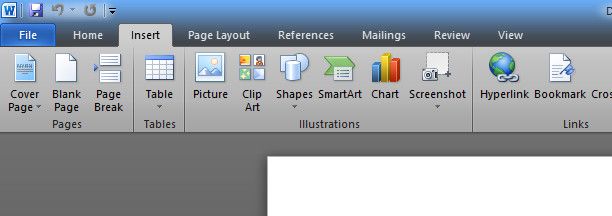
ပထမဆံုး Office Word ကိုဖြင့္လိုက္ပါတယ္ .. စာမ်က္ႏွာအသစ္တစ္ခုက်လာတဲ့အခါ .. Home ရဲ႕ ညာဖက္မွာရွိတဲ့ Insert ဆိုတာေလးကို ႏွိပ္လိုက္ပါတယ္ .. ဗားရွင္းမတူရင္ အဆင္မေျပျဖစ္မွာစိုးလို႔ ရွာရလြယ္ေအာင္ ေအာက္မွာပံုနဲ႔ျပထားပါတယ္ ..
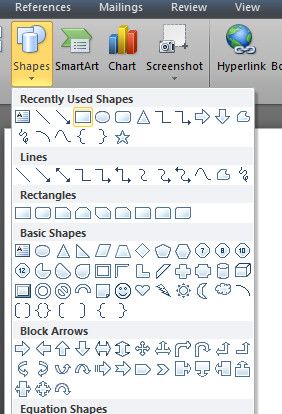
ၿပီးေတာ့ ပြင့္လာတဲ့ထဲက Shape ကိုႏွိပ္ၿပီး က်လာတဲ့ Shape ပံုစံေတြထဲက ကိုယ္ႀကိဳက္တဲ့ပံုတစ္ခုကို ေရြးလိုက္ပါ .. (ကၽြန္ေတာ္ကေတာ့ စတုဂံပံုကို ေရြးျပထားပါတယ္ .. )
အဲဒီလိုေရြးလိုက္တာနဲ႔ ကၽြန္ေတာ္တို႔ရဲ႕ Mouse Pointer ေလးဟာ အေပါင္း လကၡဏာ ပံုေလး ျဖစ္သြားပါမယ္ ..
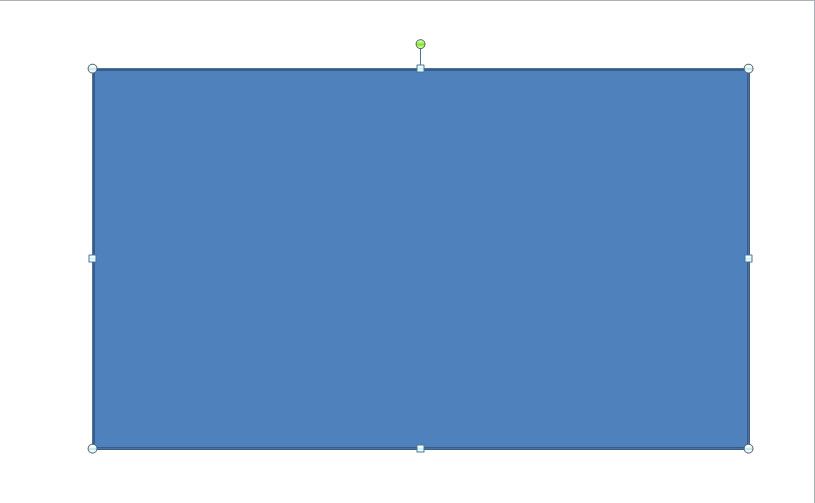
စာရြက္ေပၚမွာ ကိုယ္လိုခ်င္သေလာက္ကို ခ်ိန္ခ်ၿပီး ဆြဲယူလိုက္တာနဲ႔ ေအာက္မွာျပထားသလို စတုဂံပံုေလးတစ္ခု ရလာပါမယ္ .. (စတုရန္းျဖစ္ခ်င္ရင္ Shift ကီးေလးႏွိပ္ထားရင္း ဆြဲပါ)
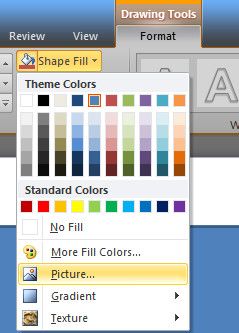
ၿပီးရင္ေတာ့ .. အေပၚ ဘားတန္းမွာရွိတဲ့ Drawing Tools ရဲ႕ေအာက္က Format သူ႔ရဲ႕ေအာက္ကမွ Shape Fill ကိုႏွိပ္လိုက္ရင္ ေအာက္ကပံုအတိုင္းက်လာပါမယ္ ..
အဲဒီထဲကမွ Picture ကိုေရြးလိုက္ရင္ ကြန္ျပဴတာထဲက Image ေတြကိုရွာဖို႔ Browse Box တက္လာပါမယ္ ..ကိုယ္လိုခ်င္တဲ့ပံုကို ကလစ္ေပးၿပီး Insert ကိုႏွိပ္လိုက္တာနဲ႔ ကၽြန္ေတာ္တို႔ဆြဲထားတဲ့ စတုဂံကြက္ေလးထဲကို ပံုေလး၀င္လာပါမယ္ .. (ပံုအႀကီးအကိုေတာ့ စတုဂံရဲ႕ ေဘာင္ေတြကို တိုးေလွ်ာ့လုပ္ၿပီး အဆင္ေျပေအာင္ ခ်ိန္ေပးႏိုင္ပါေသးတယ္ .. )
ပံုနဲ႔ေဘးပတ္ပတ္လည္က ေဘာင္ေတြကို မပါေစခ်င္ဘူးဆိုရင္ေတာ့ Shape fill ရဲ႕ေအာက္က Shape Outline ကိုႏွိပ္ၿပီး က်လာတဲ့ထဲက No outline ကိုေရြးေပးလိုက္ရင္ ေဘးေဘာင္ေတြေပ်ာက္သြားပါမယ္ ..
ေနာက္ထပ္ပံုေတြကိုလည္း အဲဒီနည္းအတိုင္းပဲ Shape တစ္ခုဆြဲလိုက္ ပံုတစ္ပံု Insert လုပ္လိုက္နဲ႔ ကိုယ္ႀကိဳက္သေလာက္ လုပ္ယူသြား႐ံုပါပဲ ..
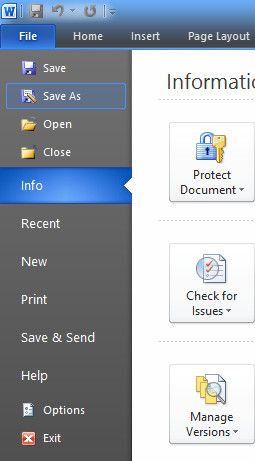
အားလံုးၿပီးၿပီဆိုဳရင္ေတာ့ ဘယ္ဖက္အေပၚဆံုးေထာင့္မွာရွိတဲ့ File ကိုႏွိပ္ၿပီး ပြင့္လာတဲ့ထဲက Save as ကိုႏွိပ္ေပးလိုက္ပါ .. ေအာက္မွာ ပံုျပထားပါတယ္ ..
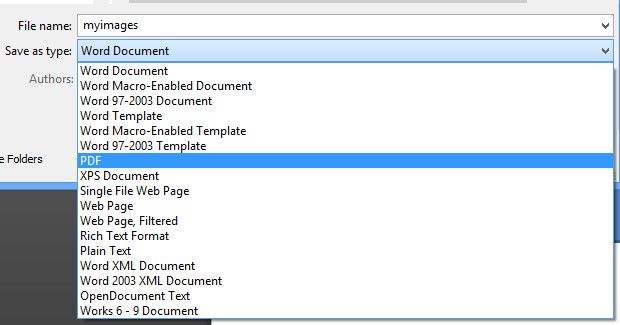
အဲဒီထဲက File name မွာ ႀကိဳက္တဲ့နံမည္ေပး .. Type of file မွာေတာ့ pdf ကိုေရြးေပးပါ ..
ကိုယ္သိမ္းခ်င္တဲ့ေနရာကို သတ္မွတ္ေပးၿပီး Save ကိုႏွိပ္ေပးလိုက္တာနဲ႔ ကၽြန္ေတာ္တို႔လို႔ခ်င္တဲ့ အရည္အေသြးမက်တဲ့ Image ေတြနဲ႔ဖန္တီးထားတဲ့ pdf ဖိုင္ေလးကို ရရွိသြားမွာ ျဖစ္ပါတယ္ ..
အဆင္ေျပၾကပါေစဗ်ာ
နည္းပညာလမ္းေၾကာင္းေပၚကသူငယ္ခ်င္းအားလံုးကို ေလးစားခင္မင္လွ်က္
အိုင္တီမုဆိုး





.jpg)