Tampilkan postingan dengan label Tutorials. Tampilkan semua postingan

Stock LG G2 Launcher for Nexus 5

Posted by Unknown Rabu, 22 Januari 2014 0 komentar

LG G2's stock launcher with settings works like a charm on Google Nexus 5 running Android 4.4.2.


Features: 

Launcher 

1) Transparent notification bar and Navigation UI.
2) 5X6 Grid.
3) Total 8 apps can be added in the Dock.
4) Pinch to zoom in zoom out.
5) Wallpaper Selection.
6) Adding widgets.
7) Screens can be removed.
8) Apps or Widgets can be removed from the homescreens.
9) Icons can be changed like real LG UI.
10) Widgets or app movements from screen to screen..

Settings

This Version will work only on the STOCK 4.4.2 ROM ONLY.

1) Modified the settings.xml to show all the options of the launcher.
2) Landscape mode added.
3) Added all the 7 Animations of the Launcher to choose.
4) Added Screen loop ON-OFF.
5) Landscape ON-OFF.
6) Themes can be chosen now.


Instructions:
  1. Download Launcher and Settings.
  2. Flash in Recovery
 This has been tested on Stock 4.4.2 ROM and OMNI ROM of Nexus 5. You can also try this on Nexus 4.

Disclaimer: I will not be responsible for anything that happens to your phone after following this post. You are doing this because you choose to and you alone are responsible for anything that may happen. Use at your own risk.

Baca Selengkapnya ....

Windows Media Player ရဲ႕ Error ကို ဒီလိုေျဖရွင္းလိုက္ပါ

Posted by Unknown Rabu, 12 Juni 2013 0 komentar
ကြန္ပ်ဴတာသံုးသူ ေတာ္ေတာ္မ်ားမ်ားမွာ အေရးမႀကီးမေပမယ့္ ႀကံဳေနေလ့ရွိတဲ့ ျပႆနာေလးတစ္ခုပါ

အဲဒါကေတာ့ ဗီဒီယိုဖိုင္ေတြ သီခ်င္းဖိုင္ေတြကို Windows Media Player နဲ႔ ဖြင့္တဲ့အခါ Error Message ေတြတက္လာၿပီး Online နဲ႔ ခ်ိတ္ဆက္ေျဖရွင္းခိုင္းတတ္ပါတယ္ ..

တကယ္တမ္း Online Help လုပ္လိုက္ေတာ့လည္း ဘယ္လိုမွ အဆင္ေျပသြားတယ္ဆိုတာ မရွိပါဘူး ..


ကဲ .. ဒီျပႆနာကို ဒီလိုေလးရွင္းၾကည့္လိုက္ပါ ...
အရင္ဆံုး Start က ေန Run ကိုသြားပါ ..
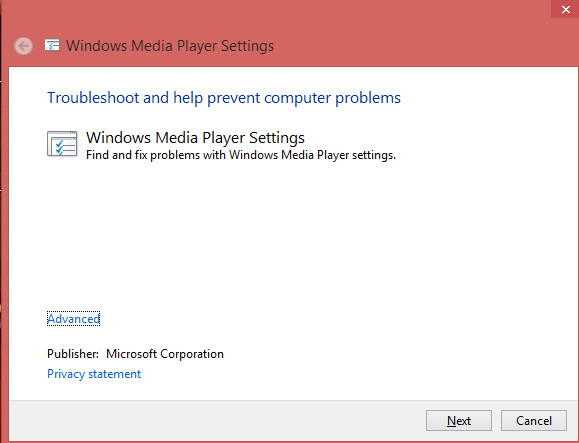
Run Box ထဲမွာ msdt.exe -id WindowsMediaPlayerConfigurationDiagnosti­c  ဆိုတဲ့ကုဒ္ေတြကို ေကာ္ပီကူးထည့္ၿပီး Enter ႏွိပ္လိုက္ပါ
ေအာက္ကပံုအတိုင္းတက္လာပါမယ္


အဲဒီထဲက Next ကို ႏွိပ္ေပးလိုက္ပါ .. ( ၀င္းဒုိး မတူလို႔ Box ပံုစံမတူေပမယ့္ .. Next ကို ႏွိပ္ေပး႐ံုပါပဲ ..)
ေနာက္ထပ္တက္လာတဲ့ Box ေတြကိုလည္း Next ေတြခ်ည္းႏွိပ္ေပးသြားၿပီး ေနာက္ဆံုးမွာ Apply fix ဆိုတာေလးကို ႏွိပ္ေပးလိုက္ပါ ...
ၿပီးရင္ေတာ့ ပြင့္ေနတဲ့ Box ေတြကို ပိတ္လိုက္ပါ ..
Restart ေတာင္းလာခဲ့ရင္လည္း Restart ခ်ေပးလိုက္ပါ ...
ၿပီးရင္ ေအာက္မွာ ေပးထားတဲ့ ဖိုင္ကို ေဒါင္းယူပါ ..


ေဒါင္းၿပီးရင္ေတာ့ ရလာတဲ့ဖိုင္ကို ျဖည္လိုက္ၿပီး Windows Media Player ဆိုတဲ့ ဖိုဒါထဲက ဖိုင္ေတြအားလံုးကို ေကာ္ပီကူးယူၿပီး C >> Program files >> Windows Media Player ဆိုတဲ့ဖိုဒါထဲကို Paste လုပ္လိုက္ပါ ..
တက္လာတဲ့ Box ေတြထဲမွာ Replace ပါတဲ့ Box ဆိုရင္ Replace ပါတာကို ႏွိပ္ေပးလိုက္ပါ
skip ပါတဲ့ Box ဆိုရင္ skip ကိုႏွိပ္ေပးလိုက္ပါ ..

64bit ၀င္းဒိုးပိုင္ရွင္ေတြက program files ဆိုတဲ့ဖိုဒါထဲက Windows Media Player ဖိုဒါထဲကိုေရာ Program files ( x86) ဆိုတဲ့ဖိုဒါထဲက Windows Media Player ဖိုဒါထဲကိုေရာ ဖိုင္ေတြကို ထည့္ေပးရမွာ ျဖစ္ပါတယ္
ဖိုင္အားလံုးကို အဲဒီလိုလုပ္ၿပီးသြားၿပီ ဆိုရင္ေတာ့ .. ဗြီဒီယိုဖိုင္ တစ္ဖိုင္ေလာက္ကို Open With ကေန Windows Media Player ကိုေရြးၿပီး ဖြင့္ၾကည့္လိုက္ပါ
အားလံုး အိုေကသြားတာကို ေတြ႕ရပါလိမ့္မယ္ ..
ကဲ .. အဆင္ေျပပါေစဗ်ာ

နည္းပညာလမ္းေၾကာင္းေပၚကသူငယ္ခ်င္းအားလံုးကို ေလးစားခင္မင္လွ်က္
အိုင္တီမုဆိုး


How To Fix Windows Media Player Error

1. Go to Start >> Run
2. Copy and paste the below code in the run box and hit Enter or click on OK.

msdt.exe -id WindowsMediaPlayerConfigurationDiagnosti­c

3. Click on 'Next' .. 'Next" ... and 'Apply Fix' in the pop up boxes.

4. Then, download the file form below link.


5. Extract the downloaded file and copy the files of all in the Windows Media Player folder.
6. Paste the files you have copied into the below directory.

My computer\ C:\Program files\Windows Media Player

Click on ' Replace the ... " in some message boxex and click on 'skip' in some message boxes.

After you have done the steps above, you will be seen that Windows Media Player Problem in your computer could be fixed.
Be enjoy :)

Baca Selengkapnya ....

Internet Download Manager ကိုသံုးၿပီး Website တစ္ခုလံုး ေဒါင္းယူနည္း

Posted by Unknown Sabtu, 08 Juni 2013 0 komentar
ကၽြန္ေတာ္တို႔ဟာ တစ္ခါတစ္ခါမွာ နည္းပညာဆိုဒ္ေတြကို လွည့္ပတ္ေလ့လာရင္း ကိုယ့္အတြက္ တစ္ဆိုဒ္လံုးနည္းပါး အသံုး၀င္တဲ့ နည္းပညာဆုိဒ္တစ္ခ်ိဳ႕ကို အင္တာနက္ကြန္နက္ရွင္မလိုပဲ Offline ေလ့လာႏိုင္ဖို႔ အဲဒီ Website တစ္ခုလံုးကို download ဆြဲယူထားတတ္ၾကပါတယ္


အဲဒီလို Website တစ္ခုလံုးကို ေဒါင္းယူဖို႔အတြက္ လိုအပ္တဲ့ ေဆာ့၀ဲေတြကို ရွာေဖြၾကရျပန္ပါတယ္

ဒီိပို႔စ္မွာေတာ့ အင္တာနက္အသံုးျပဳသူ ေတာ္ေတာ္မ်ားမ်ားနဲ႔ ရင္းႏွီးကၽြမ္း၀င္ၿပီးသားျဖစ္တဲ့
Internet Download Manager ကို အသံုးျပဳၿပီး Website တစ္ခုလံုးကို ေဒါင္းယူႏိုင္မယ့္
နည္းပညာေလးတစ္ခုကို မွ်ေ၀ေပးခ်င္ပါတယ္


အရင္ဆံုး Internet Download Manager မရွိေသးဘူးဆိုရင္ ဒီပို႔စ္ မွာတင္ေပးထားပါတယ္

ကဲ .. စက္ထဲမွာ Internet Download Manager ကို Install လုပ္ၿပီးသြားၿပီဆိုပါစို႔

အရင္ဆံုး Internet Download Manager ပ႐ိုဂရမ္ကို ဖြင့္လိုက္ၿပီး
အေပၚဘားတန္းထဲက Grabber ကို ႏွိပ္လိုက္ပါ


ၿပီးရင္ Grabber project name အကြက္မွာ ႀကိဳက္တဲ့နံမည္ထည့္
Start page/address အကြက္မွာ ကိုယ္ေဒါင္းယူခ်င္တဲ့ဆိုဒ္ရဲ႕ Home address ကိုထည့္
Custom setting မွာ the whole website ကိုေရြး
ၿပီးရင္ Next ကိုႏွိပ္လိုက္ပါ


ေနာက္ထပ္ Box ကိုလည္း Next ကိုႏွိပ္ေပးပါ


ၿပီးရင္ Explore the whole site ေရွ႕မွာ အမွတ္တပ္ Ignore popup ေရွ႕မွာ အမွတ္တပ္ၿပီးရင္
Next ကိုႏွိပ္လိုက္ပါ


ေနာက္ထပ္ Box ကိုလည္း Next ကိုႏွိပ္ေပးလိုက္ပါ


ဒါဆိုရင္ ေနာက္တစ္ဆင့္မွာ အဲဒီ Website တစ္ခုလံုးကို Download ဆြဲေနတာကို ေတြ႕ရပါလိမ့္မယ္
ကဲ .. အဆင္ေျပၾကပါေစဗ်ာ
နည္းပညာလမ္းေၾကာင္းေပၚကသူငယ္ခ်င္အားလံုးကို ေလးစားခင္မင္လွ်က္
အိုင္တီမုဆိုး

Baca Selengkapnya ....

Run မွာ gpedit.msc လို႔႐ိုက္ထည့္တာ Group Policy Editor ပြင့္မလာဘူးဆိုရင္

Posted by Unknown Sabtu, 01 Juni 2013 0 komentar
Run Box မွာ gpedit.msc လို႔႐ိုက္လိုက္တာဟာ Group Policy Editor ကို
ေခၚလိုက္တာပါ ..

ဒါေပမယ့္ တခ်ိဳ႕၀င္းဒိုးေတြမွာ Group Policy ဟာ ပါမလာတာမ်ိဳးေတြ ရွိတဲ့အခါ
gpedit.msc လို႔ Run မွာ ႐ိုထည့္လိုက္ေပမယ္ .. Group Policy Editor ပြင့္မလာေတာ့ပါဘူး ..

မ်ားေသားအားျဖင့္ ဒီျပႆနာဟာ Windows 7 ရဲ႕  Edition အခ်ိဳ႕မွာ ( အျဖစ္အမ်ားဆံုးကေတာ့ Home Premium မွာ ) ႀကံဳရေလ့ရွိပါတယ္ ..


ဒါေပမယ့္ တစ္ခါတစ္ခါ Windows 8 မွာေတြေတာင္ ႀကံဳရတတ္ပါေသးတယ္ ..
တကယ္ေတာ့ Group Policy Editor ဆိုတာ ၀င္းဒိုးထဲမွာ မျဖစ္မေန ရထားသင့္တဲ့ Management အစိပ္အပိုင္္းတစ္ခုျဖစ္ပါတယ္ ..
ကဲ .. ဒီပို႔စ္မွာေတာ့ Group Policy Editor မပြင့္တဲ့ျပႆနာကို ေျဖရွင္းေပးႏိုင္မယ့္ ေဆာ့၀ဲတစ္ခုကို မွ်ေ၀ေပးပါ့မယ္ ..
လိုခ်င္တဲ့ သူငယ္ခ်င္းမ်ား ေအာက္မွာ ေဒါင္းယူႏိုင္ပါတယ္ ..


ေဒါင္းၿပီးရင္ေတာ့ ရလာတဲ့ဖိုင္ကို ျဖည္လိုက္ၿပီး အထဲက setup ဖိုင္ေလးကို run လိုက္ပါ ..
Install လုပ္ပံုအဆင့္ဆင့္အတိုင္းသြားၿပီး .. အားလံုးၿပီးသြားတဲ့အဆင့္ေရာက္တဲ့အခါမွာ
Finish ႏွိပ္လိုက္ပါ ..

ၿပီးရင္ စက္ကို Restart ခ်လိုက္ပါ ..

၀င္းဒိုးျပန္တက္လာတဲ့အခါမွာ Run Box ထဲမွာ gpedit.msc လို႔ ႐ိုက္ထည့္ၿပီး Enter ႏွိပ္လိုက္ပါ
Group Policy Editor ပြင့္လာတယ္ဆိုရင္ အဆင္ေျပသြားပါၿပီ

အဲ .. အဲဒီမွပြင့္မလာေသးဘူးဆိုရင္ ( ျဖစ္ခဲပါတယ္ .. မ်ားေသာအားျဖင့္ 64bit ၀င္းဒိုးေတြမွာ ႀကံဳတတ္လို႔  32bit အတြက္ေရာ 64bit အတြက္ တစ္ခါတည္း ေျပာျပထားလိုက္ပါ့မယ္ )

နည္းနည္းေလး ၀င္းဒိုးပိုင္းဆိုင္ရာ Pro အဆင့္ ျပင္ဆင္ရမွာမို႔ ေသေသခ်ာခ်ာဖတ္ၿပီးမွ လုပ္ပါလို႔ တိုက္တြန္းပါရေစဗ်ာ


64bit သမားေတြက C >> Windows >> SysWOW64  ဆိုတဲ့ဖိုဒါကိုဖြင့္ၿပီး အထဲမွာရွိတဲ့ GroupPolicy
ဖိုဒါရယ္ GroupPolicyUsers ဖိုဒါရယ္ gpedit.msc ဆိုတဲ့ဖိုင္ရယ္ကို ေကာ္ပီကူးၿပီး
C:\Windows\System32 ဆိုတဲ့ဖိုဒါထဲမွာ Paste သြားလုပ္လိုက္ပါ ( ဒီအဆင့္က 32bit သမားေတြအတြက္လုပ္စရာ မလိုပါဘူး)

ဒီအထိအဆင္ေျပသြားရင္ ၿပီးသြားပါၿပီ ..

တစ္ကယ္လို႔ အဲဒီလို ေကာ္ပီကူထည့္လိုက္တဲ့ေနရာမွာ အဆင္မေျပပဲ "MMC could not create the snap-in " ဆိုတဲ့ Error Message တက္လာတယ္ဆိုရင္ ေနာက္တစ္ဆင့္လုပ္ရပါဦးမယ္ .. ( 32bit သမားေတြက ေဆာ့၀ဲကို Run လိုၿပီး အဆင္မေျပခဲ့ရင္ ဒီေအာက္ကအဆင့္ေတြအတိုင္းျပန္လုပ္ေပးရမွာပါ)

အဲဒီလို အဆင္မေျပျဖစ္လာခဲ့တယ္ဆိုရင္ ..  အဲဒီ ေဆာ့၀ဲကို Uninstall လုပ္ၿပီး Install ျပန္လုပ္ေပးလိုက္ပါ
အားလံုးၿပီးသြားတဲ့အဆင့္ေရာက္တဲ့အခါ

Finish ကို လံုး၀မႏွိပ္ပါနဲ႔ဦး

C:\Windows\Temp\gpedit ဆိုတဲ့ဖိုင္ဒါကို ဖြင့္လိုက္ပါ


ပြင့္လာတဲ့ထဲက 32bit သမားဆိုရင္ x86.bat ဆိုတဲ့ဖိုင္ 64bit သမားဆိုရင္ x64.bat ဆိုတဲ့ဖိုင္ေပၚမွာ Right Click ႏွိပ္ပါ ..


ပြင့္လာတဲ့ထဲမွာ Edit ေတြ႕ရင္ Edit ဒါမွမဟုတ္ Open with ဆိုၿပီး Notepad ကိုေရြးၿပီးဖြင့္လိုက္ပါ

ပြင့္လာတဲ့ကုဒ္လိုင္းေတြထဲမွာ %username%:f ဆိုတဲ့ကုဒ္လိုင္းေတြကို

"%username%":f   ဆိုၿပီးေျပာင္းေပးလိုက္ပါ ( မ်က္ေတာင္ အဖြင့္အပိတ္ေလးေတြထည့္လိုက္တာပါ )

ဥပမာဗ်ာ ..  %WinDir%\SysWOW64\gpedit.dll /grant:r %username%:f  ဒါက မေျပာင္းခင္ကုဒ္
%WinDir%\SysWOW64\gpedit.dll /grant:r "%username%":f  ဒါကေျပာင္းၿပီးသားကုဒ္

အဲဒီလို ေတြ႕သမွ် %username%:f ေတြကို "%username%":f ျဖစ္ေအာင္ေျပာင္းၿပီးသြားၿပီဆိုရင္ေတာ့
အဲဒီဖိုင္ကို ပိတ္လိုက္ပါ .. Save မွာလားေမးလာတဲ့အခါ Yes ကိုႏွိပ္ေပးလိုက္ပါ

ၿပီးရင္ အဲဒီဖိုင္ေပၚမွာ Right Click ႏွိပ္ၿပီး run as administrator ဆိုၿပီး Run ေပးလိုက္ပါ
ဒါဆိုရင္ေတာ့ အဆင္ေျပသြားမွာျဖစ္ပါတယ္ ..

ကဲ .. ေဆာ့၀ဲကို Run လို႐ံုနဲ႔ အဆင္ေျပႏိုင္ပါေစဗ်ာ

နည္းပညာလမ္းေၾကာင္းေပၚကသူငယ္ခ်င္းအားလံုးကို ေလးစားခင္မင္လွ်က္
အိုင္တီမုဆိုး


Baca Selengkapnya ....

အင္တာနက္ Upload Speed ကို ဒီလိုျမွင့္လိုက္ပါ

Posted by Unknown Jumat, 31 Mei 2013 0 komentar
အင္တာနက္သံုးေနတဲ့သူေတြအေနနဲ႔ စိတ္အ၀င္စားဆံုးကိစၥေတြထဲမွာ အင္တာနက္ Download Speed ကို ဘယ္လိုျမွင့္ရမယ္ဆိုတဲ့ ကိစၥဟာ တစ္ခုအပါအ၀င္ေပါ့ ..

ဒါေပမယ့္ .. အဲဒီလိုလူေတြထဲမွာမွ ကိုယ့္ဆီမွာရွိတဲ့ ဖိုင္ေလးေတြကို သူငယ္ခ်င္းေတြကို မွ်ေ၀ေပးခ်င္သူေတြနဲ႔ Blogger ေတြအဖို႔  Upload Speed ျမင့္ဖို႔ကလည္း ေတာ္ေတာ္အေရးပါတဲ့ ကိစၥတစ္ခုျဖစ္ပါတယ္ ...

ဒီေတာ့ .. ကြန္နက္ရွင္မေကာင္းတဲ့ေဒသမွာေနေနရတဲ့ ကၽြန္ေတာ့္အဖို႔ ရွာရင္းေဖြရင္း ကလိရင္းနဲ႔ အမွန္တကယ္ ထေရာက္တဲ့ နည္းေလးတစ္ခုကို မွ်ေ၀ေပးခ်င္ပါတယ္ ..


ဖိုင္ေတြကို Hosting Site ေတြမွာ တင္တဲ့အခါ Upload Speed ကို သိသိသာသာျမွင့္ေပးႏိုင္မယ့္ နည္းေလးတစ္ခုပါ ..

ကဲ .. အဆင့္ႏွစ္ဆင့္လုပ္ရမယ့္ထဲက ပထမအဆင့္ကို စပါမယ္ .. ( ပံုေတြ မထင္ရွားရင္ ပံုေပၚမွာ ေမာစ္တင္ေပးလိုက္ပါ)


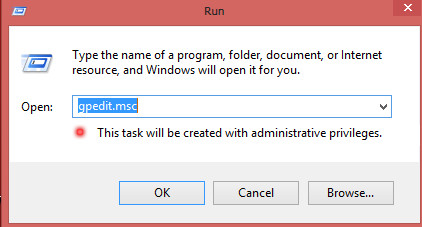
၀င္းဒိုးႀကီးရဲ႕ Run Box မွာ gpedit.msc လို႔ ႐ိုက္ထည့္ၿပီး Enter ႏွိပ္ ဒါမွမဟုတ္လည္း Ok ႏွိပ္ပါ
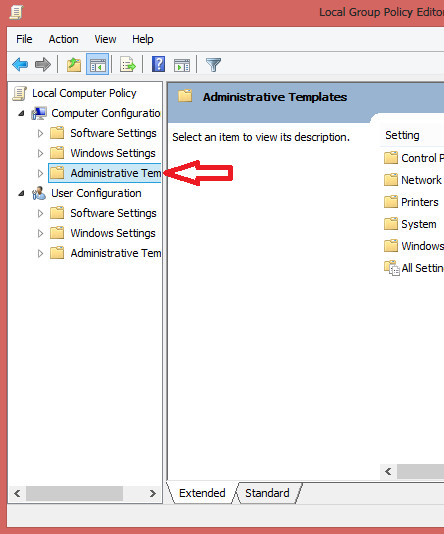
ေအာက္ကပံုအတိုင္း ပြင့္လာပါမယ္


အဲဒီထဲက Administrative Templates ရဲကေရွ႕က ျမွားအျဖဴေလးကိုႏွိပ္လိုက္ပါ
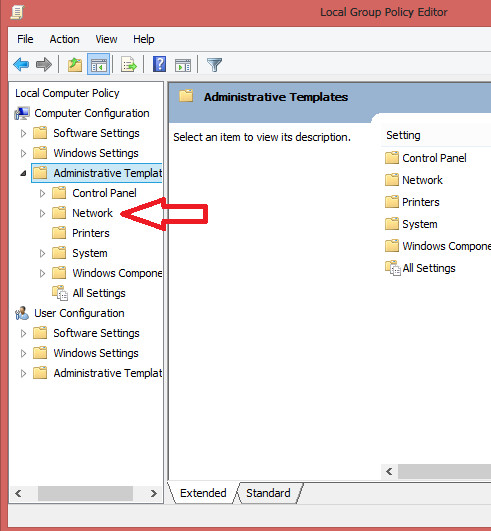
ေအာက္ပံုအတိုင္း က်လာပါမယ္


အဲဒီထဲက Network ရဲ႕ေရွ႕က ျမွားအျဖဴေလးကို ႏွိပ္လိုက္ပါ ေအာက္ကပံုအတိုင္း
ထပ္က်လာပါမယ္


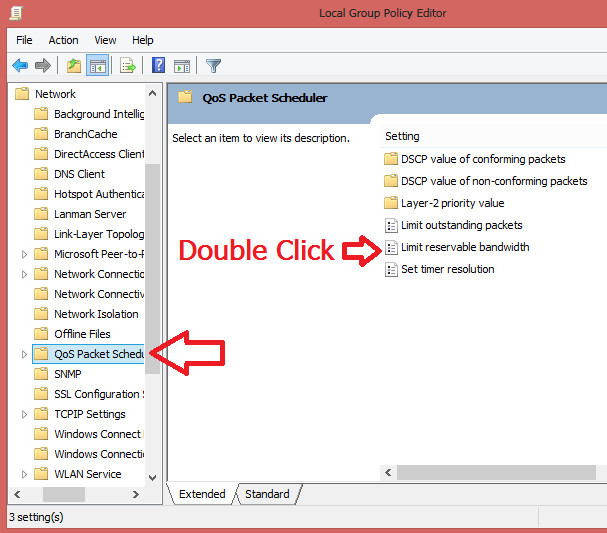
အဲဒီထဲက Qos packet Schedule ေပၚမွာႏွိပ္ၿပီး ဘယ္ဖက္ထဲမွာ ေပၚလာတဲ့ထဲက Limit reservable bandwidth ေပၚမွာ Double Click ႏွိပ္လိုက္ပါ ေအာက္ကပံုအတိုင္း ၀င္းဒိုးအသစ္တစ္ခု ပြင့္လာပါမယ္


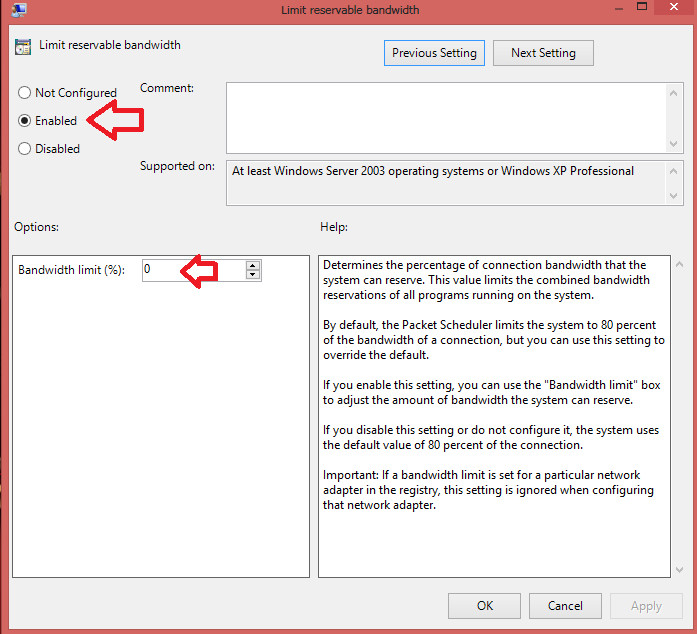
အဲဒီထဲက enable ရဲ႕ေရွ႕မွာ အမွတ္တပ္ေပးပါ
ေအာက္မွာရွိေနတဲ့ကိန္းေတြကို ဘယ္ေလာက္ပဲျဖစ္ေနပါေစ 0 ( သုည ) ေျပာင္းလိုက္ပါ
ၿပီးရင္ Ok ကို ႏွိပ္ေပးလိုက္ပါ ..
ဒီအဆင့္ၿပီးတာနဲ႔ စက္ကို Restart ခ်လိုက္ပါ

ဒုတိယအဆင့္ကို မစတင္ခင္မွာ အင္တာနက္လိုင္းကို အရင္ဆံုးခ်ိတ္လိုက္ပါ
ဖုန္းနဲ႔ဆိုလည္းဖုန္းနဲ႔ ... Wifi နဲ႔ဆိုလည္း Wifi နဲ႔ေပါ့ ..
အဲဒီလို အင္တာနက္လိုင္း ခ်ိတ္ၿပီးသြားၿပီဆိုရင္ေတာ့ Control Panel ကို သြားၿပီး
Device Manager ကိုဖြင့္ပါ
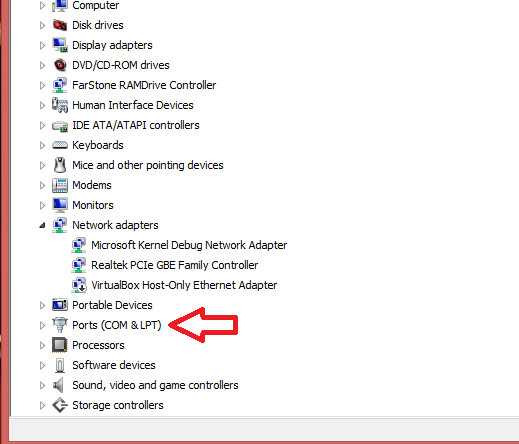
ေအာက္ကပံုအတိုင္း ပြင့္လာပါမယ္


အဲဒီထဲက Ports ( COM & LPT ) ရဲကေရွ႕က ျမွားအျဖဴေလးကို ႏွိပ္လိုက္ပါ
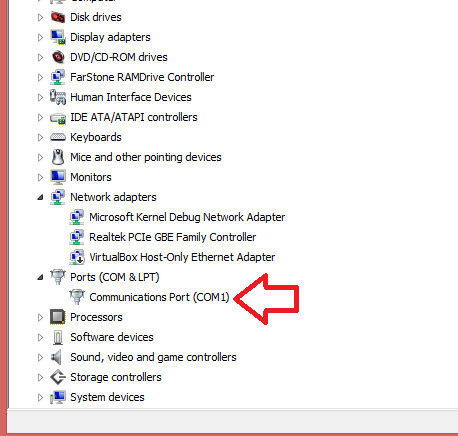
ေအာက္ကပံုအတိုင္း က်လာပါမယ္


အဲဒီထဲမွာ COM 1, COM2 ... စသည္ျဖင့္ ေတြ႕ပါလိမ့္မယ္ .. ( အင္တာနက္လိုင္းအမ်ိဳးအစားေပၚမူတည္ၿပီး အေရအတြက္ မတူပါဘူး )
အဲဒီထဲက တစ္ခုခ်င္းေပၚမွာ Double Click ႏွိပ္လိုက္ရင္ ၀င္းဒိုးတစ္ခု ပြင့္လာပါမယ္ ..


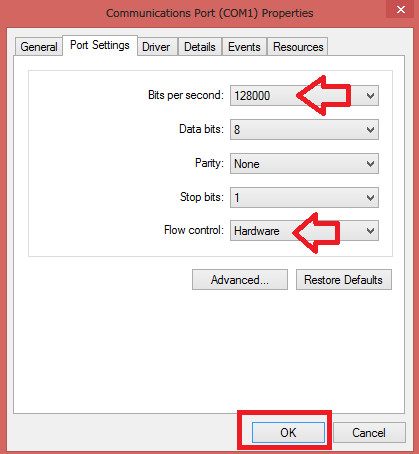
ပြင့္လာတဲ့ ၀င္းဒိုးထဲက Port Settings ကိုႏွိပ္လိုက္ၿပီး  Bits per second အကြက္မွာ 128000 ကိုေျပာင္းေပးပါ
Flow control အကြက္မွာ none ကေန Hardware ကို ေျပာင္းေပးပါ
ၿပီးရင္ Ok ကို ႏွိပ္ေပးလိုက္ပါ
ေနာက္ထပ္ COM 2 ... အဲဒီလို ေတြကိုလည္း အေပၚကအတိုင္း ျပင္ေပးသြားလိုက္ပါ
အားလံုးအတြက္ ျပင္ေပးၿပီးသြားရင္ေတာ့ စက္ကို Restart ခ်ေပးလိုက္ပါ
၀င္းဒိုးျပန္တက္လာတဲ့အခါ အင္တာနက္ခ်ိတ္ဆက္ၿပီး ဖိုင္တစ္ဖိုင္ေလာက္  Upload တင္ၾကည့္လိုက္ပါ
တကယ္ပဲ Upload Speed ဟာ သိသိသာသာျမင့္တက္လာတာကို ေတြ႕ရပါလိမ့္မယ္
ကဲ .. အဆင္ေျပၾကပါေစဗ်ာ

နည္းပညာလမ္းေၾကာင္းေပၚကသူငယ္ခ်င္းအားလံုးကို ေလးစားခင္မင္လွ်က္
အိုင္တီမုဆိုး

Baca Selengkapnya ....

ကၽြန္ေတာ့္ကိုေမးၾကတယ္ Keygen ေတြ ဘယ္လိုရွာသလဲတဲ့

Posted by Unknown 0 komentar
ကၽြန္ေတာ္ကို email ပို႔ၿပီး ေမးၾကတဲ့ထဲက အေရအတြက္ေတာ္ေတာ္မ်ားမ်ား
ေမးေလ့ရွိၾကတဲ့ ေမးခြန္းေလးပါ ...
“ကိုမုဆိုးက ေဆာ့၀ဲေတြရဲ႕ Keygen ေတြ Patch ဖိုင္ေတြ Crack ဖိုင္ေတြကို
အြန္လိုင္းေပၚမွာ ဘယ္လိုရွာလို႔ အခုလို ေဆာ့၀ဲေတာ္ေတာ္မ်ားမ်ားအတြက္
Full Version အျဖစ္ တင္ႏိုင္တာလဲ” တဲ့ ..
ဟုတ္ကဲ့ ဒီေမးခြန္းေတြအတြက္ မကြယ္မ၀ွက္တမ္း ေျဖေပးပါ့မယ္ ..


ပထမနည္းက Browser ရဲက Address bar မွာ ျဖစ္ျဖစ္ Search Box မွာျဖစ္ျဖစ္
အခုလို႐ိုက္ထည့္ၿပီးရွာပါတယ္ .. 94FBR  "ေဆာ့၀ဲရဲ႕နံမည္အတိအက်”
ဥပမာဗ်ာ - Adobe Photoshop CS6 အတြက္ keygen/ patch file/ Crack file
တစ္ခုခုလိုခ်င္တယ္ေပါ့ .. အခုလို႐ိုက္ထည့္ၿပီး ရွာပါတယ္

94FBR  "Adobe Photoshop CS6"

ဒီေနရာမွာ 94FBR ၿပီးရင္ Space Bar ႏွစ္ခ်က္ျခားပါတယ္
အဲဒီလိုရွာလိုက္ရင္ သက္ဆိုင္ရာေဆာ့၀ဲရဲ႕ Crack/ Patch/ Keygen ေတြနဲ႔
အနီးစပ္ဆံုးပို႔စ္ေတြ ဘေလာ့ေတြကို ရွာေပးပါတယ္ ..
ဒီနည္းရဲ႕အားနည္းခ်က္ကေတာ့ တစ္ခါတစ္ခါ တင္ေပးထားသူရဲ႕ မသမာတဲ့စိတ္ဓာတ္ေၾကာင့္
Virus ဖိုင္ႀကီးကိုလည္း ရလာတတ္ပါတယ္ ..

ေနာက္တစ္နည္းကေတာ့ Craagle ဆိုတဲ့ေဆာ့၀ဲကို အသံုးျပဳၿပီး လိုအပ္တဲ့ေဆာ့၀ဲရဲ႕ Serial ေတြကို
ရွာပါတယ္ ..
ဒီနည္းရဲ႕အားနည္းခ်က္ကေတာ့ ကိုယ္ရလာတဲ့ Serial Key ဟာ Expire ျဖစ္ေနတာေတြလည္း
ႀကံဳရတတ္ပါတယ္

ေနာက္တစ္နည္းကေတာ့ Universial Keygen Generator ဆိုတဲ့ ေဆာ့၀ဲေတာ္ေတာ္မ်ားမ်ားရဲက
Keygen ေတြကို ထုတ္ေပးႏိုင္တဲ့ ေဆာ့၀ဲရဲ႕အကူအညီနဲ႔ Full Version ျဖစ္ေအာင္ရွာႀကံပါတယ္

အဲ .. ေနာက္တစ္နည္းကေတာ့ ေဆာ့၀ဲေတြကို ကိုယ္တိုင္ Crack ဖို႔ႀကိဳးစားၾကည့္ပါတယ္
ဒီနည္းရဲ႕အားနည္းခ်က္ကေတာ့ ေဆာ့၀ဲတစ္ခုကို Crack ႏိုင္ဖို႔ အခ်ိန္ကာလ အကန္႔အသတ္မရွိ
ၾကာသြားႏိုင္ပါတယ္ ..
ဥပမာ Magic Vocal Remover ဆိုတဲ့ေဆာ့၀ဲေလးကိုဆိုရင္ ရေလႏိုးနဲ႔ Crack လာတာ အခုဆိုရင္
ရွစ္လေက်ာ္ခဲ့ပါၿပီ ေအာင္ျမင္မႈအရိပ္အေယာင္ေလးေတာင္ မျမင္ရေသးပါဘူး .. :D
အဲ .. ေနာက္ဆံုးတစ္နည္းနဲ႔ အေသခ်ာဆံုးနည္းကို ေျပာပါမယ္

ဒါေလးကို မွ်ေ၀ေပးခ်င္လို႔ အေပၚမွာ ကိုယ့္အမည္ကိုယ္ေဖၚ ခဲ့တာပါ .. :P

ဒီနည္းက ဘာမွေတာ့မဟုတ္ပါဘူး .. ေဆာ့၀ဲေတာ္ေတာ္မ်ားမ်ားရဲ႕ Keygen ေတြ Patch ဖိုင္ေတြ
Crack ဖိုင္ေတြနဲ႔ Trail Restet ဖိုင္ေတြကိုပဲ သီးသန္႔တင္ေပးထားတဲ့ Blog ေတြအမ်ားႀကီးထဲက
ေတာ္ေတာ္ေလးစံုတဲ့ Blog ေလးတစ္ခုဆိုပါေတာ့ .. ကဲ .. စိတ္၀င္စားရင္ ေအာက္ကလင့္ကေန
သြားႏိုင္ပါတယ္ ...


အဲဒီ Blog မွာ ဖိုင္ေတြကို A, B, C, D .... ဆိုၿပီး အကၡရာစဥ္အလိုက္ တင္ေပးထားပါတယ္
ကိုယ္လိုခ်င္တဲ့ Keygen ဖိုင္ကိုေတြ႕လို႔ သူေပးထားတဲ့ လင့္ကိုႏွိပ္လိုက္ရင္ Mega ဆိုတဲ့
Hosting ဆိုဒ္ကို ေရာက္ပါမယ္ .. ေအာက္ကပံုအတိုင္း Loading လုပ္ေနတာကို
စိတ္ရွည္ရွည္နဲ႔ ထိုင္ေစာင့္ေပးေနရပါမယ္ ..


Loading ၿပီးသြားရင္ေတာ့ ေအာက္ကပံုအတိုင္းပြင့္လာပါမယ္


အဲဒီထဲက I agree ရဲ႕ေရွ႕မွာ အမွန္ျခစ္ေလးတပ္ေပးၿပီး Download ကိုႏွိပ္ေပးလိုက္ပါ
သူ႕အလိုလိုေဒါင္းသြားပါလိမ့္မယ္
ကဲ .. ပညာကို ေသရြာယူမသြားပါဘူး .. မလွ်ိဳထားဘူးေနာ္ .. ေျပာျပၿပီးၿပီ
အဆင္ေျပပါေစဗ်ာ
နည္းပညာလမ္းေၾကာင္းေပၚကသူငယ္ခ်င္းအားလံုးကို ေလးစားခင္မင္လွ်က္
အိုင္တီမုဆိုး

Baca Selengkapnya ....

ေစာင္းေနတဲ့ Video Clip ေတြကို လိုခ်င္တဲ့ ဒီဂရီအတိုင္း လွည့္မယ္ တည့္မယ္

Posted by Unknown Sabtu, 11 Mei 2013 0 komentar
Facebook Page မွာ ေမးထားတာေလးပါ
ေတာ္ေတာ္မ်ားမ်ားအတြက္လည္း အသံုး၀င္မယ့္
နည္းပညာေလးမို႔ ဘေလာ့မွာ တင္ေပးလိုက္တာပါ
Dear visitor,
I've shared a trick "To rotate a video clip by any degree".
If you are the one who doesn't know Burmese, watch the
tutorial video at the end of this article in which I've discribed in English.
Be enjoy!


To download the required program.

This Link is it website.(about 2 MB)

This Link is the file I uploaded ( added the required plug ins).(about 7 MB)


အေၾကာင္းေၾကာင္းေၾကာင့္ မွတ္တမ္းတင္႐ိုက္ကူးထားတဲ့
ဗြီဒီယိုဖိုင္ေတြမွာ View ေစာင္းေနတာေတြကို ျပန္တည့္ေပးမယ့္နည္းေလးပါ
Video Rotater လို ေဆာ့၀ဲေတာ္ေတာ္မ်ားမ်ား ရွိေပမယ့္ အဲဒီေဆာ့၀ဲေတြက
90 degrees ... 180 degrees ... Flip .. အဲဒီလို သတ္မွတ္ထားတဲ့ ဒီဂရီပမာဏအတိုင္းပဲ
ျပန္လွည့္လို႔ ရတာျဖစ္တဲ့အတြက္ ၾကားခုလပ္က ပမာဏေလာက္ တိမ္းေစာင္းေနတာမ်ိဳးေတြကိုေတာ့
အဆင္ေျပေအာင္ လုပ္မေပးႏိုင္ပါဘူး ..
အခု ကၽြန္ေတာ္ တင္ေပးထားတဲ့ ေဆာ့၀ဲေလးကေတာ့ Free လည္း ရတဲ့အျပင္ ကိုယ္လိုခ်င္တဲ့ Degree အတိုင္း ျပန္တည့္လို႔ရပါတယ္ ..

ကဲ .. ေဆာ့၀ဲကို ကိုယ့္စိတ္ႀကိဳက္ Update ေဒါင္းခ်င္ရင္ သူ႕ရဲ႕ မူရင္းဆိုက္ျဖစ္တဲ့ ဒီေနရာ မွာ ၀င္ရွာၿပီး ေဒါင္းယူပါ ( 2 MB ေက်ာ္ ရွိပါတယ္ )

အဲ .. သံုးလို႔ အဆင္အေျပဆံုးျဖစ္ေအာင္ လိုအပ္တဲ့ Plug In ေတာ္ေတာ္မ်ားမ်ားကို ထည့္သြင္းထားၿပီးတဲ့ ရွယ္ေဆာ့၀ဲကို လိုခ်င္ရင္ေတာ့ ဒီမွာ တင္ေပးထားပါတယ္ .. ( 7 MB ေက်ာ္ရွိပါတယ္ )

Install လုပ္စရာမလိုပဲ အထဲမွာရွိတဲ့ VirtualDub ဆိုတဲ့ exe ဖိုင္ေလးကို ဖြင့္သံုးရံုပါပဲ

ကဲ .. အသံုးျပဳနည္း အၾကမ္းဖ်ဥ္းေလး ေျပာျပပါမယ္ ..

VirtualDub  ဆိုတဲ့ Application ဖိုင္ေလးကို Run လိုက္ပါ
ပထမဆံုး Run တဲ့အခ်ိန္မွာ တက္လာတဲ့ ပထမ Box ကို Ok ႏွိပ္ေပးလိုက္ပါ
ဒုတိယ Box မွာေတာ့ Start VirtualDub ကို ႏွိပ္ေပးလိုက္ပါ
ၿပီးရင္ေတာ့ ပြင့္လာတဲ့ထဲက File ကေန Open video file ကိုႏွိပ္
ကိုယ္ျပင္ခ်င္တဲ့ ဗြီဒီယိုဖိုင္ကို ဖြင့္ေပးလိုက္ပါ
ၿပီးရင္ Video ဆိုတာကို ႏွိပ္လိုက္ၿပီး က်လာတဲ့ထဲက အေပၚဆံုးမွာရွိတဲ့ Filters ကိုႏွိပ္ပါ ..
ပြင့္လာတဲ့ထဲက Add ဆိုတာကို ႏွိပ္လိုက္ၿပီး ပြင့္လာတဲ့ထဲက rotate 2 ကိုေရြးပါ
ၿပီးရင္ေတာ့ ကိုယ္ တည့္ခ်င္တဲ့ပမာဏကို တြက္ခ်က္ၿပီးထည့္ေပးပါ
ဒီေနရာမွာ ဘယ္ဖက္ကို လွည့္ခ်င္တယ္ဆိုရင္ သာမာန္ ကိန္းဂဏန္းကိုပဲ ႐ိုက္ထည့္ရၿပီး
ညာဖက္ကိုလွည့္မယ္ဆိုရင္ေတာ့ ကိန္းဂဏန္းေရွ႕မွာ အႏႈတ္လကၡဏာေလး ထည့္ေပးရမွာပါ
ၿပီးရင္ ကိုယ့္ဗြီဒီယိုဖိုင္ထဲက Background အေရာင္နဲ႕အနီးစပ္ဆံုးအေရာင္ကို ေရြးေပးၿပီး
Ok ေတြကို ႏွိပ္ေပးလိုက္ရင္ ဗြီဒီယိုဖိုင္ဟာ ကိုယ္သတ္မွတ္ေပးလိုက္တဲ့ ဒီဂရီအတိုင္း
လွည့္သြားပါလိမ့္မယ္ ..
ကိုယ္မွန္းဆၿပီးထည့္လိုက္တဲ့ ဒီဂရီက မမွန္လို႔ ဗြီဒီယိုဖိုင္ဟာ ကြက္တိမျဖစ္သြားဘူးဆိုရင္
အရင္အဆင္အတိုင္းပဲ Video >> Filters >> Add >> rotate 2 လို႔ အဆင့္ဆင့္ျပန္သြားၿပီး
အရင္အဆင့္မွာထည့္ခဲ့တဲ့ Filter မွတ္ခ်က္ကို ကလစ္ေပးၿပီး ညာဖက္ထဲက Delete ကိုႏွိပ္ Ok ကိုႏွိပ္လုိက္ရင္ အရင္အဆင့္တုန္းက ျပင္ခဲ့တာေတြ ပ်က္သြားပါမယ္ ..
အဲဒီေတာ့ Video >> Filters >> Add >> rotate 2 လို႔ အဆင့္ဆင့္ျပန္သြားၿပီး ဒီဂရီ အတိုးအေလွ်ာ့ နဲ႔
Background အေရာင္ေတြကို ျပန္လည္ခ်ိန္ၫွိေပးရမွာ ျဖစ္ပါတယ္ ...
အားလံုးကို သေဘာက်တဲ့အေနအထား ရသြားၿပီဆိုရင္ေတာ့ File ကေန Save as AVI ကုိႏွိပ္ၿပီး
ဖိုင္နံမည္ေပးၿပီး Save လိုက္ရင္ ျပဳျပင္ထားၿပီးသား ဗြီဒီယိုဖိုင္ေလးဟာ My Videos ဆိုတဲ့ ဖိုဒါထဲမွာ .avi ဖိုင္အျဖစ္နဲ႔ ေရာက္ရွိသြားမွာျဖစ္ပါတယ္ ...

ကဲ .. ပိုၿပီး နားလည္ေအာင္ ေအာက္က ဗြီဒီယိုဖိုင္ေလးမွာ ဆက္ၿပီး ေလ့လာၾကည့္ႏိုင္ပါတယ္


အဆင္ေျပၾကပါေစဗ်ာ

နည္းပညာလမ္းေၾကာင္းေပၚကသူငယ္ခ်င္းအားလံုးကို ေလးစားခင္မင္လွ်က္
အိုင္တီမုဆိုး

Baca Selengkapnya ....

ကြန္ပ်ဴတာမွာ ကိုယ္ Cursor ေလးေတြနဲ႔ လန္းခ်င္သူေတြအတြက္

Posted by Unknown Selasa, 07 Mei 2013 0 komentar
ဒီ Tutorial ေလးမွာေတာ့ ကိုယ့္ရဲ႕၀င္ဒိုးစနစ္ထဲမွာရွိတဲ့
Mouse Cursor ေတြကို ကိုယ့္စိတ္ႀကိဳက္ ဖန္တီးၿပီး
အသံုးျပဳႏိုင္မယ့္ နည္းပညာေလးကို မွ်ေ၀ေပးထားပါတယ္
Cursor အေၾကာင္းကို သိထားသင့္တာေလးေတြ
အရင္ဆံုး ေျပာျပခ်င္ပါတယ္ ..
Cursor ဆိုတာ ၀င္းဒိုးစနစ္ထဲက
C >> Windows >> Cursors ဆိုတဲ့ ဖိုဒါသီးသန္႔နဲ႔ တည္ရွိပါတယ္ ..


ေနာက္ၿပီး .. Cursor အျဖစ္ အသံုးျပဳႏိုင္မယ့္ ဖိုင္အမ်ိဳးအစားက ႏွစ္မ်ိဳးရွိပါတယ္ ...

ရုပ္ေသအျဖစ္ ဖန္တီးထားတဲ့ Cursor ေတြ႕ရဲ႕ file type ကေတာ့ .cur ျဖစ္ၿပီး
အလႈပ္အရွားေလးေတြ Animate လုပ္ထားတဲ့ Cursor ေတြရဲ႕ file type ကေတာ့
.ani ျဖစ္ပါတယ္ ..

Cursor အျဖစ္ဖန္တီးႏိုင္တဲ့ ေဆာ့၀ဲေတြ ေတာ္ေတာ္မ်ားမ်ားရွိသလို Online မွာပဲ
ကိုယ္ပိုင္ Cursor ေတြ ဖန္တီးႏိုင္တဲ့ Website ေတြ ေတာ္ေတာ္မ်ားမ်ားရွိပါတယ္
အခု ကၽြန္ေတာ့္ရဲ႕ နည္းလမ္းမွာေတာ့ .. RealWorld Cursor Editor ဆိုတဲ့ ေဆာ့၀ဲေလးကို
သံုးျပထားပါတယ္ ..
အသံုးျပဳရတာ ခက္ခဲမႈအရွိသလို ပန္းခ်ီအျမင္ရွိရင္ ရွိသလို ဖန္တီးႏိုင္ပါတယ္ ..

ေလာေလာဆည္ ေဆာ့၀ဲကို လိုခ်င္တယ္ဆိုရင္ေတာ့ ဒီမွာ ေဒါင္းယူႏိုင္ပါတယ္ ..

Windows 8 အထိ 32bit .. 64bit မေရြး အသံုးျပဳႏိုင္တဲ့ ေဆာ့၀ဲေလးလည္း ျဖစ္ပါတယ္
ေဆာ့၀ဲကို Install လုပ္ၿပီးလို႔ Run လိုတာနဲ႔ .. Cursor ဖန္တီးရာမွာ အသံုးျပဳႏိုင္တဲ့ Tool ေပါင္းမ်ားစြာကို
ေတြ႕ရမွာ ျဖစ္ပါတယ္ ...
ကိုယ္အသံုးျပဳခ်င္တဲ့ Tool ကို အသံုးျပဳၿပီး .. ပံုေပၚမွာ Right Click ႏွိပ္ၿပီး ပြင့္လာတဲ့ထဲက apply ကို ႏွိပ္ၿပီး
အတည္ျပဳေပးရံုပါပဲ ...
အားလံုး ဖန္တီးၿပီးသြားရင္ေတာ့ File >> Save as ဆိုၿပီး ... သိမ္းေပးလိုက္တာနဲ႔ ..
ပံုေသဆိုရင္ .cur အျဖစ္ သိမ္းေပးမွာျဖစ္ၿပီး ပံုရွင္ဆိုရင္ .ani အျဖစ္ အလိုလို သိမ္းေပးသြားမွာျဖစ္ပါတယ္ ..
ကိုယ္လုပ္ရမွာက ဖိုင္ရဲ႕ နံမည္ကို ကိုယ္လိုခ်င္သလို ေျပာင္းေပၚလိုက္ရံုပါပဲ ..
ဖန္တီးၿပီးသား Cursor ကို အသံုးျပဳခ်င္တယ္ဆိုရင္ေတာ့ အရင္ဆံုး အဲဒီ Cursor ကို
C >> Windows >> Cursors ဆိုတဲ့ ဖိုဒါထဲကို ကူးထည့္ေပးရပါမယ္ ..
ၿပီးရင္ Desktop ေပၚမွာ Right Click ႏွိပ္ၿပီး .. Personalize ကို ႏွိပ္ ..
ၿပီးရင္ Change mouse pointer ကိုႏွိပ္ၿပီး ပြင့္လာတဲ့ထဲက Browse ကိုႏွိပ္ၿပီး .. ကိုယ့္ရဲ႕ Cursor ကိုေရြးေပးၿပီး Open ကိုႏွိပ္ ..
 ေနာက္ထပ္ Apply ဆိုတာကိုႏွိပ္ေပးလိုက္တာနဲ႔ .. ကိုယ့္ရဲ႕ Cursor ေလးဟာ ခ်က္ခ်င္း ေျပာင္းသြားတာကို
ေတြ႕ရပါလိမ့္မယ္ ...
ကဲ .. ေအာက္က ဗြီဒီယိုဖိုင္ေလးမွာ ေလ့လာၾကည့္လို႔လည္း ရပါေသးတယ္ ..


ကဲ .. အဆင္ေျပၾကပါေစဗ်ာ ..

နည္းပညာလမ္းေၾကာင္းေပၚကသူငယ္ခ်င္းအားလံုးကို ေလးစားခင္မင္လွ်က္
အိုင္တီမုဆိုး

Baca Selengkapnya ....

Portable ေဆာ့၀ဲလုပ္နည္း

Posted by Unknown Sabtu, 04 Mei 2013 0 komentar
ဒီေန႔ေတာ့ ... ေတာ္ေတာ္မ်ားမ်ား ေမးေမးေနတဲ့
နည္းပညာေလးတစ္ခုကို မွ်ေ၀ေပးပါမယ္ ..
ကိုယ့္အတြက္အသံုး၀င္တဲ့ ေဆာ့၀ဲေလးေတြကို
Portable အျဖစ္ဖန္တီးတဲ့နည္းေလးပါ ..
ဒီနည္းေလးကို အၾကမ္းေရးထားတာ ၾကာပါၿပီ
အသံုးျပဳရမယ့္ ေဆာ့၀ဲကို တင္ေနရတာက Public လုပ္ဖို႔
အခ်ိန္ ၾကန္႔ၾကာသြားတာပါ ..


Dear visitor,
This tutorial is written on about creating a portable application using VMware Thinapp.
If you don't understand Burmese, watch the tutorial video at the end of this post.

You can download the program used in this post HERE.

If the link above doesn't work, THIS is another link.

ကဲ ... အရင္ဆံုး Portable ေဆာ့၀ဲအေၾကာင္း နည္းနည္းေလာက္ ရွာရွည္ပါရေစ
Portable ေဆာ့၀ဲဆိုတာကေတာ့ ကြန္ပ်ဴတာထဲမွာ Install လုပ္စရာမလိုပဲ အသင့္ဖြင့္သံုးႏိုင္တဲ့
ေဆာ့၀ဲအမ်ိဳးအစားပဲ ျဖစ္ပါတယ္ ...
ခရီးသြားလာေနရတဲ့သူေတြအဖို႔ ကိုယ့္အတြက္ အသံုး၀င္တဲ့ ေဆာ့၀ဲေလးေတြကို
Portable အျဖစ္ ဖန္တီးၿပီး USB လို Flash Drive ေလးနဲ႔ ထည့္ထားၿပီး .. တျခားကြန္ပ်ဴတာမွာ
ကိုယ္သံုးေနက်ေဆာ့၀ဲေတြနဲ႔ ကိုယ့္ရဲ႕ လုပ္ေဆာင္ေနက် လုပ္ငန္းေတြကို အလြယ္တကူလုပ္ႏိုင္မယ့္
ေဆာ့၀ဲအမ်ိဳးအစားပဲ ျဖစ္ပါတယ္ ...
ကဲ ... စၾကစို႔ ...

အရင္ဆံုး ဒီနည္းလမ္းမွာ သံုးထားတဲ့ VMware Thinapp ဆိုတဲ့ ေဆာ့၀ဲကို ဒီမွာ ေဒါင္းယူပါ

အေပၚလင့္က အလုပ္မလုပ္ေတာ့ရင္ Sharebeast မွာ ဒီလင့္ နဲ႔ တင္ေပးထားပါတယ္

ကဲ .. ေဆာ့၀ဲေလးကို Install လုပ္လိုက္ပါ .. Full Version ျဖစ္ဖို႔ Keygen ထည့္ေပးထားပါတယ္ ..
အရင္ဆံုး Portable လုပ္ခ်င္တဲ့ ေဆာ့၀ဲဟာ ကိုယ့္စက္ထဲမွာ Install လုပ္ထားၿပီးသား ျဖစ္ေနတယ္ဆိုရင္
Uninstall ျပန္လုပ္ထားရပါမယ္ ...
ဘာေၾကာင့္လဲဆိုေတာ့ Portable လုပ္မယ့္ ေဆာ့၀ဲကို ကိုယ့္ရဲ႕ စက္ထဲကို Install လုပ္ၿပီးမွ ေျပာင္းလဲသြားတဲ့
အေျခအေနေတြကို VMware Thinapp က ကူးယူမွတ္သားၿပီး Portable အျဖစ္ ျပန္ဖန္တီးမွာမို႔ပါ ..
ကဲ .. ကၽြန္ေတာ္က Acebyte Utilities ဆိုတဲ့ ေဆာ့၀ဲကို Portable လုပ္ျပပါမယ္ ..
ဒီလိုလုပ္ဖို႔အတြက္ ကၽြန္ေတာ့္စက္ထဲမွာ ရွိထားၿပီးသားျဖစ္တဲ့ Acebyte Utilities ေဆာ့၀ဲကို ျပန္ျဖဳတ္ထားၿပီးပါၿပီ
အရင္ဆံုး .. VMware Thinapp ကို ဖြင့္လိုက္ပါ .. ေအာက္ကပံုအတိုင္း ပြင့္လာပါမယ္ ..


အဲဒီထဲက Next ကိုႏွိပ္လိုက္တဲ့အခါ . .ေအာက္ကပံုအတိုင္း ပြင့္လာပါမယ္ ..


အဲဒီထဲက Prescan ကိုႏွိပ္လိုက္တဲ့အခါ ... စက္ထဲမွာရွိေနတဲ့ အေျခအေနအရပ္ရပ္ကို
အရင္ဆံုး မွတ္သားေနပါလိမ့္မယ္ ..
အားလံုးမွတ္သားၿပီးတဲ့အခါမွာေတာ့ ေအာက္ကပံုအတိုင္းပြင့္လာပါမယ္ ..


အဲဒီအဆင့္မွာ ဘာမွဆက္မလုပ္ပဲ .. Minize ကိုႏွိပ္ၿပီး ေအာက္မွာ ခဏခ်ထားရပါမယ္ ..
ၿပီးရင္ေတာ့ ... ကိုယ္ Portable လုပ္ခ်င္တဲ့ ေဆာ့၀ဲကို Install လုပ္ေပးပါ ..
သူမာန္ Install လုပ္သလိုပါပဲ .. Key ထည့္ရမယ့္အဆင့္ေတြ .. Activator နဲ႔ Run ေပးရမယ့္အဆင့္ေတြကို အားလံုးလုပ္ေပးပါ ..
တခ်ိဳ႕ေသာ ေဆာ့၀ဲေတြကေတာ့ Install လုပ္ၿပီးတဲ့အခါ Activate လုပ္ၿပီးတဲ့အခါ Restart လုပ္ခိုင္းတတ္ပါတယ္
အဲဒီလို Restart လုပ္ခိုင္းရင္လည္း စိတ္ပူစရာမလိုပါဘူး .. Restart လုပ္ၿပီးလို႔ ၀င္းဒိုးျပန္တက္လာတဲ့အခါ
VMware Thinapp က ဆက္လက္ၿပီး မွတ္တမ္းတင္ေပးေနမွာမို႔ .. Restart ခ်ေပးလိုက္လည္း လုပ္ငန္းစဥ္မပ်က္ပါဘူး ..
ကဲ .. Portable လုပ္ခ်င္တဲ့ေဆာ့၀ဲကို စက္ထဲမွာ Install လုပ္ၿပီးၿပီ Activate လည္း လုပ္ၿပီးၿပီဆိုရင္ေတာ့
Minize လုပ္ထားတဲ့ VMware Thinapp ကို ျပန္ၿပီး Maxize လုပ္လိုက္ပါ


အဲဒီထဲက Postscan ကို ႏွိပ္ေပးလိုက္ရင္ Install လုပ္ၿပီးတဲ့အခ်ိန္မွာ ေျပာင္းလည္းသြားတဲ့ အေျခအေနအရပ္ရပ္ကို ထပ္ၿပီး မွတ္သားျပန္ပါဦးမယ္ ..
ၿပီးရင္ေတာ့ ေအာက္ကပံုအတိုင္း ပြင့္လာပါမယ္ ..


အဲဒီထဲမွာ ကိုယ္ Portable လုပ္ခ်င္တဲ့ ေဆာ့၀ဲရဲ႕ နံမည္ပါတဲ့ exe ဖိုင္တစ္ခုတည္းကိုပဲ အမွန္ျခစ္ထားေပးရပါမယ္ ..
( ကၽြန္ေတာ္က Acebyte Utilities ကို လုပ္တာမို႔ Acebyte Utilities.exe ဆိုတဲ့ဖိုင္တစ္ခုကိုပဲ အမွတ္တပ္ေပးၿပီး က်န္တာေတြကို အမွန္ျခစ္ျဖဳတ္ပစ္လိုက္ပါတယ္ )
က်န္တဲ့အဆင့္ေတြကိုေတာ့ ပံုထဲမွာျပထားတဲ့အတိုင္း အမွတ္ေလးေတြကို မွန္ေအာင္တပ္ေပးၿပီး Next ... Next .... Save .. နဲ႔ သြားၿပီး
Build ဆိုတာကို ႏွိပ္တဲ့အဆင့္အထိ သြားလိုက္ပါ


Build လုပ္တာ ၿပီးသြားရင္ေတာ့ ေအာက္ကပံုအတိုင္း ပြင့္လာပါမယ္ ..


အဲဒီထဲက Open .... ဆိုတဲ့ စာေၾကာင့္းေရွ႕မွာ အမွတ္တပ္ၿပီး Finish ကို ႏွိပ္လိုက္တာနဲ႔ .. Portable အျဖစ္နဲ႔ ဖန္တီးၿပီးသား ျဖစ္ေနတဲ့ ေဆာ့၀ဲေလး ပြင့္လာပါလိမ့္မယ္ ..
အဲဒါေလးကေတာ့ ကိုယ့္ရဲ႕ USB ထဲမွာ ကူးယူထားၿပီး .. ကိုယ္ႀကိဳက္တဲ့ စက္မွာ Install လုပ္စရာမလိုပဲ အသံုးျပဳႏိုင္ၿပီျဖစ္တဲ့အျပင္ .. ကိုယ့္သူငယ္ခ်င္းေတြပါ မွ်ေ၀ေပးဖို႔ အသင့္ျဖစ္ေနတဲ့
Portable ေဆာ့၀ဲေလးပဲျဖစ္ပါတယ္ ..
(တကယ္လို႔ .. Open ..... ဆိုတဲ့စာေၾကာင္းရဲ႕ေရွ႕မွာ ေမ့ၿပီးအမွတ္မတပ္လိုက္မိရင္ Finish ကိုႏွိပ္လိုက္ေပမယ့္ Portable ေဆာ့၀ဲဟာ
တက္လာမွာမဟုတ္ပါဘူး ... အဲဒီမ်ိဳးျဖစ္သြားရင္ေတာ့ .. C >> Program files >> VMware >> Vmware Thin >> Captures >> ကိုယ္ Install လုပ္လိုက္တဲ့ေဆာ့၀ဲရဲ႕နံမည္ >> bin ဆိုတဲ့
ထဲမွာ သြားယူရမွာ ျဖစ္ပါတယ္ ..)
ကၽြန္ေတာ္လုပ္ျပထားတဲ့အတိုင္း အမွတ္ေတြတပ္တာ ျဖဳတ္တာေတြကို အတိအက်မလုပ္မိရင္ Portable ေဆာ့၀ဲအျဖစ္ ရႏိုင္ဖို႔ မလြယ္ေတာ့ဘူး ဆိုတာကိုလည္း အသိေပးထားပါရေစ
သိပ္နားမရွင္းေသးရင္ ေအာက္က ဗြီဒီယိုဖိုင္မွာ လက္ေတြ႕လုပ္ျပထားပါတယ္ ..
ဗြီဒီယိုဖိုင္ေတြထဲမွာ အဂၤလိပ္လို ေရးသားေပးထားတာေတြကေတာ့ ႏိုင္ငံျခားသား ပရိတ္သတ္ေတြအတြက္ အဆင္ေျပေအာင္ လုပ္ေပးထားတာမို႔ နားလည္ေပးပါလို႔ ေတာင္းပန္ပါတယ္ေနာ္ ...


ကဲ .. အဆင္ေျပၾကပါေစဗ်ာ ..

နည္းပညာလမ္းေၾကာင္းေပၚကသူငယ္ခ်င္းအားလံုးကို ေလးစားခင္မင္လွ်က္
အိုင္တီမုဆိုး

Baca Selengkapnya ....

ဖိုင္ဆိုဒ္ကလည္းႀကီး Resume ကလည္းမရလို႔ စိတ္မညစ္ပါနဲ႔

Posted by Unknown Selasa, 30 April 2013 0 komentar
ဖိုင္ဆိုဒ္ႀကီးႀကီးေတြကို ေဒါင္းယူတဲ့အခါ
Resume မရတဲ့ဆိုက္ေတြက ဖိုင္ေတြဆိုရင္
Time Out ျဖစ္သြားရင္ပဲျဖစ္ျဖစ္ Error Downloading
ျဖစ္သြားရင္ပဲျဖစ္ျဖစ္ စိတ္ညစ္စရာပါ ...
တစ္ခါတစ္ခါမ်ားဆိုရင္ ရာခိုင္ႏႈန္း 90 ေက်ာ္အထိ ေဒါင္းလာခဲ့ၿပီးမွ
Error တက္သြားရင္ ေတာ္ေတာ္ အသည္းနာစရာေကာင္းပါတယ္

Dear visitor, I have shared a technique on how to resume a broken download link in this post.
For the visitors who can only used English, can watch the technique in my video tutorial in which I've explained it in English.


ဒါေၾကာင့္ .. Internet Download Manager ကို အသံုးျပဳၿပီး
Resume မေပးတဲ့ဖိုင္ေတြကိုပဲျဖစ္ျဖစ္ Error ျဖစ္သြားသြားတဲ့ Broken Download link ေတြကိုပဲျဖစ္ျဖစ္
လက္ရွိေဒါင္းၿပီးသားေနရာကေနပဲ ျပန္ၿပီး Resume လုပ္ႏိုင္ေအာင္ ... ဒါမွမဟုတ္ .. ေအးေအးေဆးေဆးနဲ႔
Resume ေလးလုပ္လုပ္ၿပီး ေဒါင္းလို႔ရႏိုင္ လုပ္တဲ့ နည္းေလးတစ္ခုကို မွ်ေ၀ေပးခ်င္ပါတယ္ ...
Internet Download Manager မရွိေသးရင္ေတာ့ ေနာက္ဆံုးထြက္ ဗားရွင္းကို သူ႕ရဲ႕မူရင္း Website ျဖစ္တဲ့ ဒီေနရာ မွာ Trail Version အျဖစ္ ရက္ ၃၀ စာ ေဒါင္းယူႏိုင္ပါတယ္ ..

အဲဒီ ရလာတဲ့ Trail Version ကို Full Version ျဖစ္ေအာင္ Crack ေပးႏိုင္တဲ့
ေဆာ့၀ဲကိုေတာ့ ဒီေနရာ မွာ ေဒါင္းယူႏိုင္ပါတယ္

ဘယ္လို Crack ရမလဲဆိုတဲ့ အေသးစိပ္ကိုေတာ့ ဒီမွာ သြားဖတ္ႏိုင္ပါတယ္ ..

ကဲ .. Internet Download Manager ေလး ရွိသြားၿပီဆိုရင္ေတာ့ ..
ကိုလိုခ်င္တဲ့ေဆာ့၀ဲတစ္ခုကို ေဒါင္းယူၿပီ ဆိုပါေတာ့ ...
အေၾကာင္းတစ္ခုခုနဲ႔ Error ျဖစ္သြားၿပီဆိုရင္ .... Resume လည္း မရေတာ့ဘူးဆိုရင္
Internet Download Manager ကို ဖြင့္လိုက္ပါ ...


အဲဒီထဲက Error တက္သြားတဲ့ ေဆာ့၀ဲေပၚမွာ Right Click ႏွိပ္ၿပီး ပြင့္လာတဲ့ထဲက Property ကို ႏွိပ္လိုက္ပါ


ပြင့္လာတဲ့ထဲက Address အကြက္မွာ ရွိတဲ့ လင့္ကို ေကာ္ပီကူးယူပါ ..


ၿပီးရင္ Browser ကိုဖြင့္ၿပီး Browser ရဲ႕ address bar မွာ ေကာ္ပီကူးယူခဲ့တဲ့လင့္ကို Paste လုပ္ၿပီး Enter ႏွိပ္လိုက္ပါ


အဲဒါဆိုရင္ အဲဒီေဆာ့၀ဲကို ေဒါင္းရမယ့္ Page ကိုေရာက္ပါမယ္ .. အဲဒီ Page မွာရွိတဲ့ ေဆာ့၀ဲကို သာမာန္အတိုင္းပဲ Download လုပ္လိုက္ပါ .. Download လုပ္ဖို႔ Internet Download Manager ရဲ႕ Option Box တက္လာၿပီဆိုရင္ Start Download ကို မႏွိပ္ပဲ URL ဆိုတဲ့အကြက္ထဲကလင့္ကို Select ေပးၿပီး ေကာ္ပီကူးယူလိုက္ၿပီး အဲဒီ Box ကို ပိတ္လိုက္ပါ


ၿပီးရင္ ေစာေစာတုန္းက ဖြင့္ထားခဲ့တဲ့ Interner Download Manager ရဲ႕ Property Box ထဲက Address အကြက္မွာ ေကာ္ပီကူးယူလာတဲ့လင့္ကို အစားထိုးေပးလိုက္ပါ
ၿပီးရင္ Ok ကို ႏွိပ္ေပးလိုက္ပါ ..


ၿပီးရင္ အဲဒီလင့္ကို ကလစ္ေပးၿပီး အေပၚနားက Resume ကို ႏွိပ္ေပးလိုက္ရင္ ... ေရာက္ေနတဲ့ေနရာကေန Resume ျပန္လုပ္ၿပီးေဒါင္းေနတာကို ေတြ႕ရပါလိမ့္မယ္ ... Resume capability မွာလည္း Yes ျဖစ္ေနတာကို ေတြ႕ရပါလိမ့္မယ္ ...


ကဲ .. Resume ေလးရသြားၿပီဆိုေတာ့ ေအးေအးသာ ေဒါင္းယူၾကပါေတာ့လို႔ ...
ကၽြန္ေတာ္ရွင္းျပတာ ၫံ့သြားလို႔ နားရႈပ္သြားရင္  ေအာက္ကဗြီဒီယိုဖိုင္ေလးမွာ လက္ေတြလုပ္ျပထားပါေသးတယ္
အဲဒီထဲမွာ လက္ေတြ႕လုပ္ျပထားတာကေတာ့ ဖိုင္ဆိုဒ္ 51Mb ပဲရွိပါတယ္ .. ဒါေပမယ့္ အဲဒီပမာဏဟာ
ကၽြန္ေတာ္သံုးေနရတဲ့ ကြန္နက္ရွင္မွာေတာ့ ႏွစ္ရက္ေဒါင္းယူရတဲ့ ပမာဏပါ ...
သူငယ္ခ်င္းတို႔ေတြကေတာ့ ဖိုင္ဆိုဒ္ ဘယ္ေလာက္ႀကီးႀကီး Resume Link အျဖစ္နဲ႔ပဲ ေဒါင္းႏိုင္မွာျဖစ္ပါတယ္


နည္းပညာလမ္းေၾကာင္းေပၚကသူငယ္ခ်င္းအားလံုးကို ေလးစားခင္မင္လွ်က္
အိုင္တီမုဆိုး

Baca Selengkapnya ....
Trik SEO Terbaru support Online Shop Baju Wanita - Original design by Bamz | Copyright of android themes.