Tampilkan postingan dengan label photo editing. Tampilkan semua postingan

Lightzone - free, open source alternative to Lightroom

Posted by Unknown Kamis, 02 Januari 2014 0 komentar

Lightzone-logo.png


Lightzone is free, open source, software for editing photos. It is similar to Adobe Lightroom. You do have to create a free account on their site, but it is quick and easy. 

Lightzone is available for Windows, Mac, and Linuz. You can edit batches of photos with effects and styles, color masks, and more. It can make it appear as if you took the photo under different lighting conditions, clean up photos and more. 

There are help videos and forums on the site with an active community to help you use it. 


Baca Selengkapnya ....

Magic Photo Editor 6.1 + Crack

Posted by Unknown Kamis, 13 Juni 2013 0 komentar
Magic Phot Editor ဆိုတဲ့ေဆာ့၀ဲေလးကို Portable အျဖစ္ အရင္က
တင္ေပးခဲ့ဖူးပါတယ္ ..

Photoshop အေၾကာင္းလံုး၀မသိေပမယ့္ ဓာတ္ပံုေတြကို ကိုယ့္စိတ္ႀကိဳက္ ကလိႏိုင္္တဲ့ ေဆာ့၀ဲေလးပါ

ဓာတ္ပံုေတြကို ကာတြန္းပံုေတြနဲ႔ တြဲေပးလို႔လည္းရသလို ကိုယ္ေျပာခ်င္တဲ့စကားေတြကိုလည္း စာသားေတြနဲ႔ တြဲၿပီး ေဖာ္ျပေပးလို႔ရပါတယ္


Mediafire မွာ တင္ေပးခဲ့တာျဖစ္ၿပီး ကၽြန္ေတာ္တင္ခဲ့သမွ်ေတြထဲမွာ
Download ဆြဲတဲ့ အေရအတြက္ အမ်ားဆံုးေဆာ့၀ဲလည္း ျဖစ္ပါတယ္


အခုေတာ့ Portable မဟုတ္ေတာ့ပဲ Install လုပ္ၿပီး Full Version အျဖစ္
အၿမဲအသံုးျပဳႏိုင္မယ့္ ေဆာ့၀ဲအျဖစ္ တင္ေပးလိုက္ပါတယ္ ..

Portable ကိုပဲ အသံုးျပဳခ်င္တဲ့ သူငယ္ခ်င္းေတြကေတာ့ တစ္ရက္ေလာက္
ေစာင့္ေပးပါဦး ..

Portable ေတာ့လုပ္ၿပီးထားပါၿပီ .. မတင္ႏိုင္ေသးလို႔ပါ

ေနာက္ရက္မွာ ဒီပို႔စ္ကို Update ျပန္လုပ္ၿပီး
Portable အတြက္ Download လင့္ကို ထပ္ထည့္ေပးထားပါမယ္ ..

ကြန္နက္ရွင္ေတြ မေကာင္းတဲ့အတြက္ အခုလို တစ္ျဖတ္ခ်င္း တင္ေနရတာကုိ ကၽြန္ေတာ္လည္း
အားမလိုအားမရျဖစ္မိတာ အမွန္ပါပဲ ..
ကဲ .. ေဆာ့၀ဲကိုလိုခ်င္တဲ့ သူငယ္ခ်င္းမ်ား ေအာက္မွာ ေဒါင္းယူလိုက္ပါ


ေဒါင္းလို႔ၿပီးၿပီဆိုရင္ေတာ့ အရင္ဆံုး Setup ဖိုင္ကို Run ၿပီး Install လုပ္လိုက္ပါ

Install လုပ္တဲ့အဆင့္ၿပီးသြားၿပီဆိုရင္ Crack ဆိုတဲ့ဖိုဒါထဲကဖိုင္ကို ေကာ္ပီကူးၿပီး
My computer >> C >> Program files >> Magic Photo Editor ဆိုတဲ့ ဖိုဒါထဲကို
ထည့္ေပးလိုက္ပါ ..

တက္လာတဲ့ Box ကို Replace .. ပါတာကို ေရြးေပးလိုက္ပါ

ဒါဆိုရင္ေတာ့ Full Version အျဖစ္ Crack ၿပီးသြားၿပီ ျဖစ္ပါတယ္

ဒီေဆာ့၀ဲကို အသံုးျပဳတဲ့အခါ .. ျမန္မာစာ႐ိုက္ဖို႔အတြက္ ေဇာ္ဂ်ီေဖာင့္ကိုေတာ့ Support မလုပ္ပါဘူး

တျခား ျမန္မာေဖာင့္ေတြျဖစ္တဲ့ WinResearcher တို႔လို ေဖာင့္မ်ိဳးေတြကိုပဲ သံုးႏိုင္မွာျဖစ္ပါတယ္

Install မလုပ္ခ်င္ဘူး ဒီအတိုင္းပဲသံုးခ်င္တယ္ဆိုၿပီး Portable အျဖစ္ ပဲ သံုးခ်င္တဲ့သူငယ္ခ်င္းေတြကေတာ့ ေအာက္မွာ ေဒါင္းယူႏိုင္ပါတယ္


ေဒါင္းလို႔ရလာတဲ့ထဲက exe  ဖိုင္ကို Double Click ႏွိပ္ၿပီး run လုိက္တာနဲ႔ ဖိုဒါတစ္ခု
ေပၚလာၿပီး ပ႐ိုဂရမ္ကို အသံုးျပဳႏိုင္သြားၿပိ ျဖစ္ပါတယ္
ကဲ .. အဆင္ေျပၾကပါေစဗ်ာ

နည္းပညာလမ္းေၾကာင္းေပၚကသူငယ္ခ်င္းအားလံုးကို ေလးစားခင္မင္လွ်က္
အိုင္တီမုဆိုး

Baca Selengkapnya ....

ဓာတ္ပံုေတြကို အသက္သြင္းမယ္ Talking ေတြလည္း ပြားခိုင္းမယ္

Posted by Unknown Jumat, 18 Januari 2013 0 komentar
Crazy Talk ဆိုတဲ့ ပ႐ိုဂရမ္ဟာ ဓာတ္ပံုေတြကို အမူအရာအမ်ိဳးမ်ိဳး ေျပာင္းလဲလို႔ရတဲ့အျပင္
အဲဒီ ဓာတ္ပံု ေတြကိုပဲ စကားေတြ ေျပာခိုင္းမယ္ .. အသံေတြထြက္ခိုင္းမယ္ ...
အဲဒီလို Editing လုပ္ႏိုင္တဲ့ ေဆာ့၀ဲေလးပါျဖစ္ပါတယ္ ..
ကာတြန္းကားေတြကို ၾကည့္ဖူးမွာပါ .. အရင္က ကာတြန္းကားေတြကေတာ့
ကာတြန္းကြက္ေတြ အမ်ားႀကီးဆြဲၿပီး ဖလင္မွာ တဲြယွက္ခဲ့တာ ျဖစ္ေပမယ့္
အခုေနာက္ပိုင္း ကာတြန္းကားေတြက အခုကၽြန္ေတာ္ေျပာတဲ့ Crazy Talk လို
ေဆာ့၀ဲမ်ိဳးေတြကို အသံုးျပဳၿပီး Edit လုပ္ထားတာပါ ..
တိရစာၦန္ေတြ စကားေျပာတဲ့ ဇာတ္ကားေတာ္ေတာ္မ်ားမ်ားကိုလည္း ဒီလိုပဲ ဖန္တီးခဲ့တာ ျဖစ္ပါတယ္ ..
ေဆာ့၀ဲေလးလိုခ်င္ရင္ေတာ့ ေအာက္မွာ ေဒါင္းယူလိုက္ပါ ..


ဖိုင္ဆိုဒ္က 121MB ေလာက္ရွိေနတာမို႔ပါ .. ပထမ Box မွာတင္ထားတာ Monthly Bandwidth က ႏွစ္ရက္တည္းနဲ႔ ျပည့္သြားလို႔ Mediafire မွာ ျပန္တင္ေပးလိုက္ပါတယ္


ကဲ .. ေဒါင္းၿပီးၿပီဆိုရင္ေတာ့ Install လုပ္ဖို႔အတြက္ အထဲမွာရွိတဲ့ဖိုင္ေတြထဲက
Serial ဆိုတဲ့ text ဖိုင္ကို အရင္ဖြင့္ၿပီး အဲဒီထဲက Serial key ေတြကို ေကာ္ပီကူးယူထားလိုက္ပါ ..
ၿပီးရင္ အင္တာနက္ ကြန္နက္ရွင္ကို ပိတ္ထားပါ ..
အားလံုးျပင္ဆင္ၿပီးၿပီဆိုရင္ ေဒါင္းလို႔ရလာတဲ့ထဲက Setup ဆိုတဲ့ Application ဖိုင္ကို Run ၿပီး Install
လုပ္လိုက္ပါ .. ( Application ဖိုင္ေနာ္ .. Configyration settings ဆိုတဲ့ ဖိုင္မဟုတ္ဘူး )
Install လုပ္လို႔ၿပီးတာနဲ႔ Serial ျဖည့္ခိုင္းပါလိမ့္မယ္ ..
အေစာပိုင္းက ေကာ္ပီကူးယူထားတဲ့ Serial ကို ျဖည့္ေပးလိုက္႐ံုပါပဲ ..
အဲဒါဆိုရင္ Full Version ျဖစ္သြားပါၿပီ ..
ေနာက္ထပ္တက္လာတဲ့ Crazy Talk Member အျဖစ္ Sign Up လုပ္ခိုင္းတဲ့ Box ေတြကေတာ့
အလုပ္႐ႈပ္ခံမေနနဲ႔ .. ပိတ္သာပိတ္ပစ္လိုက္ပါ .. ( စိတ္၀င္စားရင္လည္း ႏိုင္ငံျခားက Crazy Talk
ပညာရွင္ေတြနဲ႔ ေဆြးေႏြးခ်င္စိတ္ရွိရင္ Sign Up လုပ္ႏိုင္ပါေသးတယ္ )
ကဲ .. ေဆာ့၀ဲကိုေတာ့ Install လုပ္ၿပီးသြားၿပီ ..
ဘယ္လိုသံုးရမလဲ သိခ်င္မွာေပါ့ ..
ဟုတ္ကဲ့ .. ရွင္းျပေနမယ္ဆိုရင္ အမ်ားႀကီးမို႔ သူ႕ကို အသံုးျပဳတဲ့နည္းေတြကို
အေသးစိပ္ေရးေပးထားတဲ့ စာအုပ္ေလး တင္ေပးထားတယ္ဗ် ..
အဲဒီစာအုပ္ကိုေတာ့ ေအာက္မွာ ေဒါင္းယူလိုက္ပါ ..


ကဲ .. ဒါဆို .. အဆင္ေျပၿပီေနာ္ ..
သက္၀င္လႈပ္ရွားေနတဲ့ ပံုရိပ္ေတြနဲ႔အတူ သူငယ္ခ်င္းမ်ား ေပ်ာ္ရႊင္ႏိုင္ၾကပါေစဗ်ာ

နည္းပညာလမ္းေၾကာင္းေပၚကသူငယ္ခ်င္းအားလံုးကို ေလးစားခင္မင္လွ်က္
အိုင္တီမုဆိုး

Baca Selengkapnya ....

PDF ဖိုင္ေတြကို Image ဖိုင္အျဖစ္ ျပန္ေျပာင္းမယ္

Posted by Unknown Sabtu, 08 Desember 2012 0 komentar
ကၽြန္ေတာ္ ဓာတ္ပံုဖိုင္ေတြကို PDF ဖိုင္အျဖစ္ ျပဳလုပ္တဲ့နည္းကို တင္ျပခဲ့ဖူးပါတယ္ ..
ဒီတစ္ခါေတာ့ PDF ဖိုင္ေတြကို ဓာတ္ပံုဖိုင္ (.jpg / .png / .tiff / .... ) အျဖစ္ ျပန္ေျပာင္းတဲ့နည္းကို ထပ္ၿပီး မွ်ေ၀ေပးမွာပါ ..
ဒီနည္းကေတာ့ နည္းနည္းေလး လုပ္ရတာ အႏုပညာဆန္သလို သူငယ္ခ်င္းတို႔ရဲ႕ စက္ထဲမွာလည္း Photoshop ေဆာ့၀ဲေလးတစ္ခုေလာက္ေတာ့ ရွိထားၿပီးသားျဖစ္ရပါမယ္ ..
ဒီပို႔စ္မွာ ကၽြန္ေတာ္က Adobe reader X နဲ႔ Photoshop CS 5 ကို ေပါင္းစပ္အသံုးျပဳၿပီး ရွင္းျပထားပါတယ္ ..
ကဲ .. စလိုက္ၾကစို႔ ..
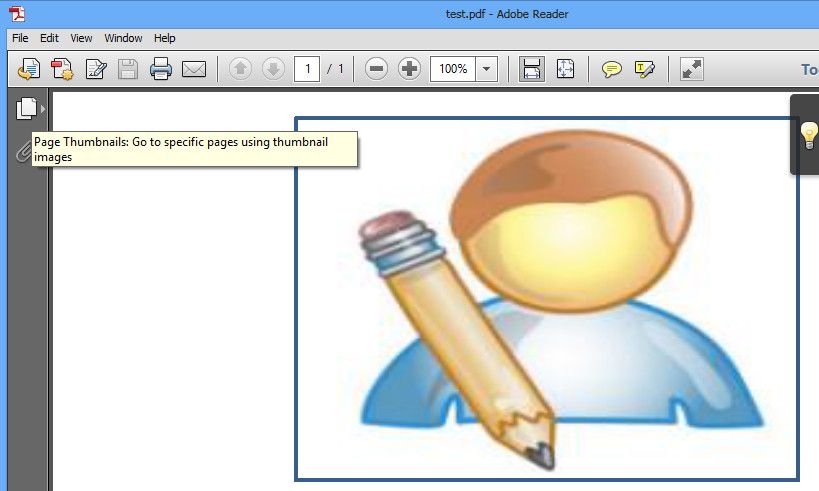
ပထမဆံုး ကၽြန္ေတာ္ မွာရွိထားတဲ့ PDF ဖိုင္ကို Adobe reader X နဲ႔ ဖြင့္လိုက္ပါတယ္ ..


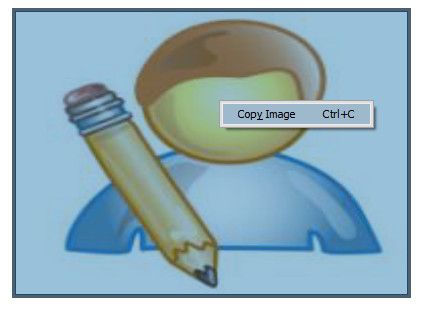
ၿပီးရင္ ကၽြန္ေတာ္ Image ဖိုင္ေျပာင္းခ်င္တဲ့ပံုကို ေမာက္ေလးနဲ႔ ဆြဲယူၿပီး Select ေပးလိုက္ပါတယ္ .. Select ေပးၿပီးတဲ့အခါ အဲဒီပံုေပၚမွာ Right Click ႏွိပ္လိုက္တဲ့အခါ ေအာက္ကပံုအတိုင္း Copy Image ဆိုတာေလးေပၚလာပါတယ္ ..


အဲဒီ Copy Image ဆိုတာေလးကိုႏွိပ္ၿပီး Photoshop ကိုဖြင့္လိုက္ပါတယ္ ..


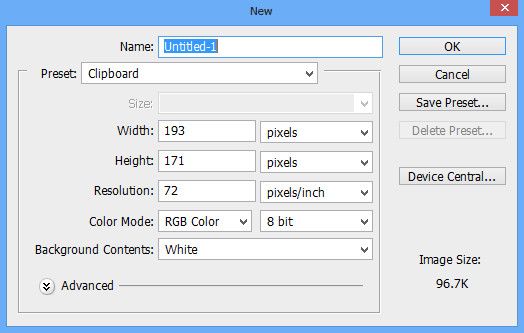
Photoshop ပြင့္လာတဲ့တဲ့အခါ File ကိုႏွိပ္လိုက္ၿပီး က်လာတဲ့ထဲက New ကိုႏွိပ္လိုက္ပါတယ္ .


New Doc အတြက္ User Define လုပ္ရမယ့္ Box ေလးက်လာတဲ့အခါ သူေပးထားတဲ့အတိုင္းပဲ ဘာမွမေျပာင္း Ok ကို ႏွိပ္ေပးလိုက္ပါတယ္ .. အဲဒီထဲက Width နဲ႔ Height ေတြရဲ႕ တန္ဘိုးေတြက ကၽြန္ေတာ္တို႔ ေကာ္ပီယူထားတဲ့ Image ရဲ႕ မူလအရည္အေသြးအတိုင္းပဲ ျဖစ္ပါတယ္ .. တစ္ကယ္လို႔ Photoshop ကို ႏိုင္နင္းတယ္ဆိုရင္ေတာ့ Resolution ေတြကအစ ႏွစ္သက္သလို ျပင္ေပးႏိုင္ပါတယ္ ..
အဲဒီလို Ok ႏွိပ္ေပးလိုက္တဲ့အခါ .. ကၽြန္ေတာ္တို႔အတြက္ Photo Doc ေလးတစ္ခု ပြင့္လာပါမယ္ ..


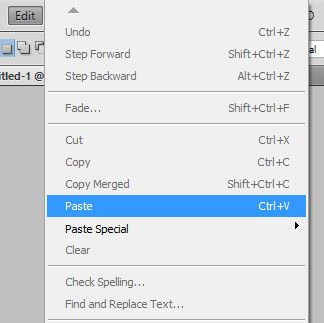
အေပၚဘားတန္းမွာရွိတဲ့ Edit ကိုႏွိပ္ၿပီး က်လာတဲ့ထဲက Paste ကိုႏွိပ္ေပးလိုက္တာနဲ႔ ေအာက္မွာျပထားတဲ့အတိုင္း ကၽြန္ေတာ္တို႔ ေကာ္ပီယူလာခဲ့တဲ့ PDF ထဲက ပံုေလးဟာ Photoshop Program ထဲမွာ User ျပဳသမွ်   ႏုေပးရေတာ့မယ့္ပံုနဲ႔   ေရာက္လာတာကို   ေတြ႕ရပါလိမ့္မယ္ ..


အဲဒီေတာ့မွ သူငယ္ခ်င္းတို႔ တတ္စြမ္းသမွ် Photoshop Effect ေတြကိုသံုးၿပီး အလင္းအေမွာင္ကအစ ျဖတ္ၫွပ္ကပ္အဆံုး လိုသလို ေျပာင္းလဲၿပီး ေနာက္ဆံုး စိတ္တိုင္းက်ၿပီဆိုမွ ဘယ္ဖက္အေပၚေဒါင့္နားက File ဆိုတာေလးကိုႏွိပ္ၿပီး က်လာတဲ့ထဲ Save as ကိုႏွိပ္ ..
ပြင့္လာတဲ့ထဲမွာ ဖိုင္နံမည္ကို ႀကိဳက္ရာေပး . File type မွာေတာ့ ကိုယ္ႀကိဳက္တဲ့ဖိုင္အမ်ိဳးအစား(.fpg / .png / .tiff / ... ) စတာေတြကိုေရြးၿပီး Save လုပ္လိုက္တာနဲ႔ သူငယ္ခ်င္းတို႔ရဲ႕ PDF ဖိုင္ေတြထဲက ပံုေလးေတြဟာ Image ဖိုင္အျဖစ္ အသြင္ေျပာင္းသြားမွာျဖစ္ပါတယ္ဗ်ာ ..
အားလံုးအဆင္ေျပၾကပါေစဗ်ာ

နည္းပညာလမ္းေၾကာင္းေပၚက သူငယ္ခ်င္းအားလံုးကို ေလးစားခင္မင္လွ်က္


  အိုင္တီမုဆိုး

Baca Selengkapnya ....
Trik SEO Terbaru support Online Shop Baju Wanita - Original design by Bamz | Copyright of android themes.