Youtube ကဗြီဒီယိုေတြကို အဆင္ေျပေျပနဲ႔ ၾကည့္ႏိုင္ေအာင္

Posted by Unknown Kamis, 04 Juli 2013 0 komentar
Youtube က ဗီြဒီယိုေတြဟာ
ဘယ္ေလာက္ပဲ ကြန္နက္ရွင္ေကာင္းေနပါေစ
အနည္းနဲ႔အမ်ားေတာ့ ေႏွးေကြးေလးလံတာ
သဘာ၀ပါပဲ ...

ဒါဟာဘာေၾကာင့္လဲဆိုေတာ့ ကမာၻနဲ႔ခ်ီၿပီး
လူႀကိဳက္မ်ားတဲ့ google လို youtube လို ၀က္ဆိုဒ္ေတြမွာ
အႀကိမ္ႀကိမ္ရွာေဖြျခင္းခံထားရတဲ့ ဖိုင္ေတြရဲ႕
Temporary Cache ေတြကို ေနာက္ထပ္ရွာေဖြသူေတြရဲ႕
Streaming ထဲကို အတင္းသြပ္သြင္းေပးတာေၾကာင့္ျဖစ္ပါတယ္


ဒါဟာ တစ္ကယ္ေတာ့ ရွာေဖြသူေတြအတြက္ လွ်င္ျမန္တဲ့ Data
လက္ခံႏိုင္မႈကို အေထာက္အပံ့ျဖစ္ေစဖို႔နဲ႔ သက္ဆိုင္ရာ ၀က္ဆိုဒ္ရဲ႕
Banwidth ေလလြင့္ျခင္းကို ကာကြယ္ေပးႏိုင္တာျဖစ္ေပမယ့္
တစ္ကယ္တမ္း youtube မွာတင္ပဲ ဗြီဒီယိုဖိုင္ကို တိုက္႐ိုက္ၾကည့္ေနတဲ့
User ေတြအတြက္ေတာ့ ပံုရိပ္နဲ႔ အသံဖိုင္ေတြရဲ႕ စီးေၾကာင္း ( Streaming ) ကို
ဟန္႔တားေႏွာက္ယွက္ရာ ေရာက္ေစပါတယ္ ..

ဒါ့အျပင္ ကိုယ္က Youtube မွာ ဗြီဒီယိုဖိုင္တစ္ဖိုင္ကို ဖြင့္လိုက္တဲ့အခါတိုင္း
အဲဒီ ဗြီဒီယိုဖိုင္ရဲ႕ Temporary Cache ေတြကို ကၽြန္ေတာ္တို႔ရဲ႕ Browser ေတြကတစ္ဆင့္
Firewall ကို ျဖတ္ေက်ာ္ၿပီး ကၽြန္ေတာ္တို႔ရဲ႕ ကြန္ပ်ဴတာေတြထဲကို အတင္းအၾကပ္ စီးဆင္းေစတာေၾကာင့္
Youtube မွာ ဗြီဒီယိုၾကည့္တာမ်ားတဲ့ ကြန္ပ်ဴတာေတြဟာ အျခားေသာကြန္ပ်ဴတာေတြနဲ႔ ႏိုင္းယွဥ္လိုက္ရင္
Data သိမ္းဆည္းႏိုင္မႈပမာဏ ေလ်ာ့နည္းတာ .. Browser ေတြမွာ Crash ျဖစ္ျခင္းရာခိုင္ႏႈန္းမ်ားတာနဲ႔
အျခားေသာကြန္ပ်ဴတာေတြထက္ ေႏွးေကြးေလးလံတာမ်ိဳးေတြ ျဖစ္ေနေလ့ရွိပါတယ္

ဒါေၾကာင့္လည္း ဘယ္ေလာက္ပဲ အင္တာနက္ကြန္နက္ရွင္ေကာင္းေနပါေစ
youtube ကဗြီဒီယိုဖိုင္ေတြကို ေဒါင္းမယူပဲ တိုက္႐ိုက္ၾကည့္တဲ့အခါ အနည္းနဲ႔အမ်ားဆိုသလို
Loading ေစာင့္ေပးရတာ လႈိင္းဂယက္ထတာ ထစ္အထစ္အ ျဖစ္တာမ်ိဳးေတြ ႀကံဳေနရတာျဖစ္ပါတယ္

အဲဒီေတာ့ ကၽြန္ေတာ္အေပၚမွာေျပာခဲ့တဲ့ Temporary Cache ေတြကို ကၽြန္ေတာ္တို႔ရဲ႕ ကြန္ပ်ဴတာေတြထဲ
အတင္းအဓမၼ စီးဆင္းျခင္းကို ပိတ္ပင္ထားႏိုင္မယ္ဆိုရင္ Youtube ကဗြီဒီယိုေတြကို သာမာန္ထက္ပိုၿပီး
အဆင္ေျပေျပနဲ႔ ၾကည့္ရႈႏိုင္မွာျဖစ္တဲ့အျပင္ Temporary Cache ေတြေၾကာင့္ ကြန္ပ်ဴတာကို
ေလးလံေစတာမ်ိဳးလည္း သက္သာသြားေစမွာျဖစ္ပါတယ္ ..

ကဲ .. အဲဒီလို youtube ကိုဖြင့္လိုက္တိုင္း သက္ဆိုင္ရာ ဗြီဒီယိုဖိုင္ေတြရဲ႕ Temporary Cache ေတြကို
ပိတ္ပင္ထားဖို႔ ေအာက္က အဆင့္ေတြကို လုပ္ေဆာင္ေပးႏိုင္ပါတယ္ ...

အရင္ဆံုး သက္ဆိုင္ရာ၀င္းဒိုးရဲ႕ Command Prompt ကို Administrator အျဖစ္ ဖြင့္ရပါမယ္
Windows xp နဲ႔ Windows 7 မွာေတာ့ Start ကေန cmd ကို ရွာၿပီးဖြင့္ႏိုင္သလို Start >> Run ဆိုၿပီး
Run Box ထဲမွာ CMD လို႔ ႐ိုက္ထည့္ၿပီး Command Prompt ကို ဖြင့္ႏိုင္ပါတယ္
Windows 8 မွေတာ့ ဘယ္ဖက္ေအာက္ေဒါင္နားမွာ Right Click ႏွိပ္ၿပီး ပြင့္လာတဲ့ထဲက
Command Prompt ( Admin ) ကိုေရြးၿပီး ဖြင့္ရပါမယ္ ..


ကဲ .. Command Prompt ဖြင့္လာၿပီဆိုပါေတာ့ ...
ေအာက္ကကုဒ္ေတြကို ေကာ္ပီကူးယူပါ

netsh advfirewall firewall add rule name="YouTubeHack" dir=in action=block remoteip=173.194.55.0/24,206.111.0.0/16 enable=yes

ၿပီးရင္ Command Prompt ေပၚမွာ Right Click ႏွိပ္ၿပီး ပြင့္လာတဲ့ထဲ Paste ကိုႏိွပ္ေပးလိုက္ရင္ ေကာ္ပီကူးယူထားတဲ့ကုဒ္ေတြ ေရာက္လာပါမယ္


Enter ကို ႏွိပ္လိုက္ပါ ..
အဆင္ေျပတယ္ဆိုရင္ Ok ဆိုတဲ့ စာလံုးေလး ေပၚလာပါမယ္ ..


ၿပီးရင္ေတာ့ အဲဒီ Command Prompt ကို ပိတ္လိုက္ပါ
ဒါဆိုရင္ Youtube ကဗြီဒီယိုေတြကို ဖြင့္ၾကည့္တဲ့အခါ အရင္ကထက္ ပိုမိုအဆင္ေခ်ာလာတာကို ေတြ႕ရပါလိမ့္မယ္

တစ္ကယ္လို႔ အခုလို Firewall မွာ youtube ရဲ႕ Temporary Cache ေတြကို ပိတ္ထားလိုက္တာဟာ
အျခားေသာ႑ေတြမွာ အေႏွာင့္အယွက္တစ္စံုတစ္ရာ ျဖစ္ေစတာမ်ိဳးရွိလာတယ္ဆိုရင္ ( တစ္ကယ္ေတာ့ မရွိပါဘူး )
အေပၚမွာ ႐ိုက္သြင္းခဲ့တဲ့ကုဒ္ေတြကို ျပန္ဖ်က္ႏိုင္ပါတယ္ ..
အဲဒီကုဒ္ေတြကို ျပန္ဖ်က္ခ်င္တယ္ဆိုရင္ေတာ့ အရင္လိုပဲ Command Prompt ကို ျပန္ဖြင့္ပါ
ေအာက္ကကုဒ္ေတြကို Command Prompt ထဲမွာ Copy to paste လုပ္ၿပီး Enter ကို ႏွိပ္ေပးလိုက္ပါ ..

netsh advfirewall firewall delete rule name="YouTubeHack"

ဒါဆိုရင္ ေစာေစာပိုင္းက ကၽြန္ေတာ္တို႔ ႐ိုက္သြင္းခဲ့တဲ့ Youtube ကို ပိတ္ခိုင္းထားတဲ့ Firewall ထဲက ကုဒ္ေတြကို
ျပန္ဖ်က္ၿပီးသြားၿပီ ျဖစ္ပါတယ္ ...

ကဲ . .အဆင္ေျပၾကပါေစဗ်ာ
နည္းပညာလမ္းေၾကာင္းေပၚကသူငယ္ခ်င္းအားလံုးကို ေလးစားခင္မင္လွ်က္
အိုင္တီမုဆိုး

Baca Selengkapnya ....

Malwarebytes Antimalware 1.75.0.1300

Posted by Unknown Rabu, 03 Juli 2013 0 komentar
Malwarebytes ဆိုတဲ့ ေဆာ့၀ဲေလးကို
ကၽြန္ေတာ္ မၾကာခဏဆိုသလို
တင္ေပးေလ့ရွိပါတယ္ ...

ဘာေၾကာင့္လဲဆိုေတာ့ ဒီေဆာ့၀ဲေလးဟာ
ကၽြန္ေတာ္ သံုးဖူးသမွ် Antivirus ေတြထဲမွာ
အႏွစ္သက္ဆံုး ျဖစ္ေနလို႔ပါ ..

နံမည္ကသာ Malware Byte ျဖစ္ေနတာပါ ..သူ႕ရဲ႕ ေဆာင္ရြက္ႏိုင္စြမ္းက အျခားေသာ ဗိုင္းရပ္
အမ်ိဳးအစား အားလံုးနီးပါးကို ေထာက္လွမ္းဖယ္ရွားႏိုင္တာကို ေတြ႕ရပါတယ္


ေနာက္ၿပီး Latest Virus Definition ေတြကို Download ပံုမွန္လုပ္ၿပီး Update ျဖစ္ေနတာေၾကာင့္
အခုလို ဗိုင္းရပ္ အားလံုးနီးပါးကို ႏိုင္နင္းေနတာ ျဖစ္ပါတယ္
ဒီေဆာ့၀ဲေလးကိုသံုးၿပီး Recyclar ဗိုင္းရပ္၊ Shortcut ဗိုင္းရပ္၊ Chit Thu ဗိုင္းရပ္ စတဲ့ အေတြ႕အမ်ားဆံုး
ဗိုင္းရပ္ေတြကိုေတာင္ ႏိုင္ႏိုင္နင္းနင္း ရွင္းခဲ့ဖူးပါတယ္
ေနာက္ၿပီး စက္ထဲမွာ Install လုပ္ထားၿပီးသား Antivirus ေဆာ့၀ဲတစ္မ်ိဳးမ်ိဳးနဲ႔လည္း ပူးတြဲအသံုးျပဳႏိုင္ပါတယ္
ကဲ .. လိုခ်င္တဲ့သူငယ္ခ်င္းမ်ား ေအာက္မွာ ေဒါင္းယူႏိုင္ပါတယ္

ေဆာ့၀ဲကို ဒီမွာ ေဒါင္းပါ

keygen ကိုေတာ့ ဒီမွာ ေဒါင္းပါ

ေဆာ့၀ဲကို Install လုပ္ၿပီးရင္ မ Run ေစပဲ ပိတ္ပစ္လိုက္ပါ
ၿပီးရင္ Task Manager ထဲကေန ဒီေဆာ့၀ဲနံမည္နဲ႔ Program ေတြကို ကလစ္ေပးၿပီး End task လုပ္ေပးပါ
( task bar ေပၚမွာ Right click ႏွိပ္ၿပီး ပြင့္လာတဲ့ထဲက Task Manager ကိုႏွိပ္ၿပီး task manager ကို ဖြင့္ႏိုင္ပါတယ္)
အားလံုးပိတ္ၿပီးရင္ေတာ့ keygen ကို ဖြင့္ၿပီး keygen ထဲက ID နဲ႔ Serial ကို သံုးၿပီး Activate လုပ္ပါ
မလုပ္တတ္ရင္ ဒီပို႔စ္ မွာ အေသးစိပ္ေရးျပထားပါတယ္

ၿပီးရင္ေတာ့ ပ႐ိုဂရမ္ကို Run လုိက္တာနဲ႔ Virus Definition ဟာ ရက္ေပါင္းဘယ္ေလာက္ Out of date ျဖစ္ေနလို႔ Download
လုပ္မွာလားဆိုတဲ့ Box ေလးပြင့္လာပါမယ္ ..
Yes ကို ႏွိပ္ေပးလိုက္ရင္ Latest Virus Definition ေတြကို ေဒါင္းယူၿပီး Install လုပ္သြားပါလိမ့္မယ္ ..
အဲဒီလို Update လုပ္ၿပီးသြားၿပီရင္ေတာ့ Malware ေတြသာမကပဲ ဗိုင္ရပ္ အားလံုးနီးပါးကိုေတာင္
ကာကြယ္ေထာက္လွမ္း ဖယ္ရွားေပးႏိုင္သြားပါလိမ့္မယ္
ကဲ . .အဆင္ေျပၾကပါေစဗ်ာ
နည္းပညာလမ္းေၾကာင္းေပၚကသူငယ္ခ်င္းအားလံုးကို ေလးစားခင္မင္လွ်က္
အိုင္တီမုဆိုး

Baca Selengkapnya ....

Opera 15.0 Build 1147

Posted by Unknown 0 komentar

post-image

Opera ဘေရာက္ဇာေလး ဗားရွင္းအသစ္
ရလာလို႔ တင္ေပးလိုက္ပါတယ္

မူရင္း Website မွာ အရစ္ခံရလို႔ စိတ္မညစ္ခ်င္တဲ့
သူငယ္ခ်င္းေတြအတြက္ပါ ..

၀က္ဆိုဒ္ေတြကို ဖြင့္တဲ့ေနရာမွာ ေတာ္ေတာ္ေလး
ျမန္ဆန္သြက္လက္တဲ့ Browser ေလးတစ္ခုျဖစ္တယ္ဆိုတာ
အသံုးျပဳေနတဲ့ သူငယ္ခ်င္းေတြ သိၿပီးသားျဖစ္မွာပါ

ျပႆနာေလးနည္းနည္းရွိတာက ျမန္မာစာအတြက္ Setting ခ်ိန္လိုက္ေပမယ့္
တစ္ခ်ိဳ႕စက္ေတြမွာ အဆင္မေျပတာေလးေတြ ရွိပါတယ္ ..
အဲဒီအတြက္ေတာ့ စိတ္မညစ္ပါနဲ႔ ..


အခု Opera နဲ႔အတူ user ဆိုတဲ့ ဖိုင္ေလးတစ္ဖိုင္ကို ထည့္ေပးထားပါတယ္
အဲဒီဖိုင္ေလးကို C >> Program files >> Opera >> Styles ဆိုတဲ့ ဖိုဒါထဲကို
ဖြင့္၀င္ၿပီး ထည့္ေပးထားလိုက္တာနဲ႔ ဘာ Setting မွ ျပင္စရာမလိုပဲ ျမန္မာစာကို
အဆင္ေျပေျပနဲ႔ အသံုးျပဳႏိုင္ၿပီျဖစ္ပါတယ္ ..
အရင္ ဗားရွင္းအေဟာင္းရွိထားရင္လည္း Uninstall လုပ္စရာမလိုပဲ သာမာန္အတိုင္း
Install လုပ္သြားလိုက္႐ံုပါပဲ
ကဲ . .လိုခ်င္တဲ့သူငယ္ခ်င္းမ်ား ေအာက္မွာ ေဒါင္းယူလိုက္ပါ


ကဲ . .အဆင္ေျပၾကပါေစဗ်ာ
နည္းပညာလမ္းေၾကာင္းေပၚကသူငယ္ခ်င္းအားလံုးကို ေလးစားခင္မင္လွ်က္
အိုင္တီမုဆိုး


Opera 15.0 Build 1147


A full-featured Internet browser, Opera includes pop-up blocking, tabbed browsing, integrated searches, and advanced functions like RSS Newsfeeds and IRC chat. And because we know that our users have different needs, you can customize the look and content of your Opera browser with a few clicks of the mouse.

• Speed Dial: Your favorite sites are just one click away at all times.
• Search Shortcuts: Faster search - type your queries directly into the address bar.
• Trash Can: Instantly reopen recently closed tabs.
• Mouse Gestures: With Opera you can navigate the Web with your mouse.
• Opera Link: Synchronize data of your choice online, or among different computers and devices.
• Quick Find: Opera remembers not only the titles and addresses, but also the actual content of the Web pages you visit.
• Feed Preview: Preview a Feed by clicking on the feed icon, and you will see it in clean and efficient multiple-column layout.
• Quick and customizable Web search: Get quick access to Google, eBay, Amazon and more with the search field in the upper right corner.

Download the browser from the below link.
( Note: the file named 'user' in the archived file is only for 'Zawgyi One font user' )


Be enjoy! :)

Baca Selengkapnya ....

Facebook အေကာင့္သစ္ဖြင့္လိုက္ Lock က်လိုက္နဲ႔မို႔ စိတ္ညစ္မေနပါနဲ႔ေတာ့

Posted by Unknown 0 komentar
Facebook ကလည္း Policy ေတြ
တစ္မ်ိဳးၿပီးတစ္မ်ိဳး ေျပာင္းေနလိုက္တာ

သူေျပာင္းလိုက္သမွ် Policy ေတြက
International SMS ကို ပိတ္ထားတဲ့
ကၽြန္ေတာ္တို႔ ျမန္မာႏိုင္ငံသားေတြကိုပဲ
Facebook အသံုးမျပဳေစခ်င္ေတာ့လို႔လားေတာင္
တစ္ခါတစ္ခါ စဥ္းစားမိတယ္ ..

gmail ကိုေတာင္ ကလိမ္ကက်စ္နည္းေတြသံုးၿပီး
ဖြင့္ေနရတဲ့အထဲ .. အဲဒီ gmail နဲ႔ Facebook အေကာင့္သစ္
ဖြင့္ပစ္လိုက္တာ တစ္ခုဖြင့္လိုက္ ေလာ့က်လိုက္
တစ္ခါတစ္ခါ ရေတာ့ရပါရဲ႕ ေနာက္တစ္ႀကိမ္ျပန္ဖြင့္ေတာ့ Security
ကုဒ္ေတာင္းပါေလေရာ ..


ဒီလိုနဲ႔ gmail အေကာင့္ေတြလည္း သမင္ေမြးရင္းက်ားစားရင္းဆိုသလို
သံုးမရေတာ့ပဲ ပံုလို႔ေနၿပီ ..

ကၽြန္ေတာ္လည္း ဒီျပႆနာကို ေျဖရွင္းႏိုင္မယ့္နည္းကို အမ်ိဳးမ်ိဳးစမ္းသပ္လိုက္တာ
စုစုေပါင္း gmail ၂၅ ခုေလာက္ ျပဳတ္ျပဳတ္ျပဳန္း သြားပါတယ္ ..

အဲဒီလို စမ္းသပ္ၾကည့္တဲ့ထဲက အခုတင္ေပးလိုက္တဲ့နည္းကေတာ့ ရာႏႈန္းျပည့္နီးပါး
အဆင္ေျပတာကို ေတြ႕ရပါတယ္ ..

ကြန္နက္ရွင္လည္း မေကာင္းလို႔ စာရွည္ရွည္ေရးမျပေတာ့ပါဘူး ..
ဗီဒီယိုဖိုင္ေလး တင္ေပးထားပါတယ္ ..

ဗီဒီယိုဖိုင္နဲ႔ လုပ္ျပေတာ့ ပိုၿပီး နားလည္လြယ္တာေပါ့ ..

လိုအပ္တဲ့ေနရာေတြမွာလည္း အၫြန္းေလးေတြထည့္ေပးထားတာေၾကာင့္
အဆင္ေျပမယ္လို႔ ေမွ်ာ္လင့္ပါတယ္ ..

ဒီနည္းေလးကို မလုပ္ခင္ gmail အေကာင့္ကို ႀကိဳတင္လုပ္ထားပါ

gmail အေကာင့္ကို Free ဖြင့္တဲ့နည္းကို ဒီပို႔စ္ မွာ တင္ေပးထားပါတယ္

gmail အေကာင့္ေလးရလာၿပီဆိုရင္ေတာ့ Browser မွာရွိတဲ့ History ေတြ Cookies ေတြကို
အဆင္ေျပတဲ့နည္းနဲ႔ ရွင္းပစ္လိုက္ပါဦး ..

အေကာင္းဆံုးကေတာ့ အဲဒီလို History ေတြ Cookies ေတြ ရွင္းၿပီးရင္ ၀င္းဒိုးကို Restart ခ်ၿပီးမွ
Facebook အေကာင့္သစ္ကို လုပ္တာပါပဲ ..

( အဆင့္တိုင္း အဆင့္တိုင္းမွာ Loading ၿငိမ္ေအာင္ေတာ့ စိတ္ရွည္ရွည္ထားၿပီးမွ ေစာင့္လုပ္ေစခ်င္တယ္)
ကဲ .. မခက္ခဲပါဘူး .. ေအာက္ကဗီဒီယိုေလးမွာ ေလ့လာၾကည့္လိုက္ပါဗ်ာ


ကဲ .. အဆင္ေျပပါေစဗ်ာ

နည္းပညာလမ္းေၾကာင္းေပၚကသူငယ္ခ်င္းအားလံုးကို ေလးစားခင္မင္လွ်က္
အိုင္တီမုဆိုး

Baca Selengkapnya ....

Computer တစ္လံုးအတြင္း Facebook ကို Block လုပ္ျခင္း Unblock လုပ္ျခင္း

Posted by Unknown Selasa, 02 Juli 2013 0 komentar

post-image

ကၽြန္ေတာ့္ရဲ႕ mail ထဲကို စာေလးႏွစ္ေစာင္
ေရာက္လာပါတယ္ ...

Blogger တစ္ေယာက္ရဲ႕ email ထဲကို
Visitor ေတြရဲ႕ စာေရာက္တာ မဆန္းဘူး
ဆိုေပမယ့္ ..
အခုေရာက္လာတဲ့ စာေလးႏွစ္ေစာင္က
အေၾကာင္းအရာတစ္ခုတည္းအေပၚမွာပဲ ေနရာႏွစ္ခုရဲ႕
ရည္ရြယ္ခ်က္အသီးသီးနဲ႔ ေရးပို႔ခဲ့တာျဖစ္ပါတယ္


ပထမစာက ဒီလိုပါ

“ မုဆိုးႀကီးခင္ဗ်ာ .. ကၽြန္ေတာ္ အကူအညီတစ္ခု ေတာင္းခ်င္လို႔ပါ
ကၽြန္ေတာ့္ရဲ႕႐ံုးမွာ ကြန္ပ်ဴတာေတြ ထားရွိပါတယ္ ...
႐ံုးသူ႐ံုးသားေတြရဲ႕ အသိအျမင္ၾကြယ္၀ဖို႔နဲ႔ လိုအပ္တဲ့ အကိုးအကား အခ်က္အလက္ေတြ
ရွာေဖြႏိုင္ေအာင္ အင္တာနက္လိုင္းတစ္ခုကို လစဥ္ေၾကးနဲ႔ ၀ယ္ယူၿပီး အဲဒီကြန္ပ်ဴတာေတြအတြက္
အင္တာနက္ခ်ိတ္ဆက္ထားေပးပါတယ္ ...
ျပႆနာက ကၽြန္ေတာ္မရွိတဲ့အခ်ိန္မ်ိဳးဆိုရင္ ႐ံုးသူ႐ံုးသားေတြဟာ အင္တာနက္ကေန အလုပ္အတြက္
ကိုယ့္အတြက္ လိုအပ္တဲ့ အခ်က္အလက္ေတြ အကိုးအကားေတြ ရွာေဖြမယ့္အစား Facebook ပဲ သံုးေနၾကတာကို
သတိထားမိလာပါတယ္ ..
အဲဒီေတာ့ အင္တာနက္အသံုးျပဳခကို မႏွေျမာေပမယ့္ Facebook သံုးတယ္ဆိုတာလည္း မုဆိုးႀကီးသိတဲ့အတိုင္းပဲ
အနည္းဆံုး နာရီနဲ႔ခ်ီၿပီး အခ်ိန္ကုန္ေလ့ရွိေတာ့ အလုပ္ကိုထိခိုက္လာပါတယ္ ..
ကၽြန္ေတာ္သိခ်င္တာက ကၽြန္ေတာ့္ရဲ႕ ကြန္ပ်ဴတာေတြမွာ Facebook တစ္ခုတည္းကိုပဲ သံုးလို႔မရေအာင္ ပိတ္ထားလို႔ ရသလားဆိုတာပါ ..
ရတယ္ဆိုရင္လည္း နည္းပညာအကူအညီေလး ေပးပါဦးလို႔ .. အကူအညီေတာင္းခ်င္ပါတယ္ ... ”


အဲ .. ဒုတိယစာက်ေတာ့ တစ္မ်ိဳးပါ .. ဒီလိုပါ ..

“အစ္ကို အိုင္တီမုဆိုးေရ .. အစ္ကိုကူညီမွ ညီေလးတို႔ရဲ႕ ျပႆနာက ေျပလည္မယ္ထင္လို႔
အားကိုးတႀကီး အကူအညီေတာင္းလိုက္ပါတယ္ ..
ဒီလိုပါ .. ကၽြန္ေတာ္တို႔က ဖုန္းဆိုင္တစ္ဆိုင္မွာ အလုပ္လုပ္ပါတယ္ ..
ကၽြန္ေတာ္တို႔က နယ္ကေန အဲဒီဖုန္းဆိုင္မွာ ပညာသင္ရင္း အလုပ္လာလုပ္ေနၾကတာပါ ..
အဲဒီဆိုင္မွာပဲ ညေစာင့္လည္းျဖစ္ ပညာသင္ အလုပ္သမားေတြလည္း ျဖစ္ပါတယ္ ..
ဆိုင္မွာ ကြန္ပ်ဴတာႏွစ္လံုးရွိပါတယ္ ..
ကၽြန္ေတာ္နဲ႔ ကၽြန္ေတာ့္ရဲ႕သူငယ္ခ်င္းက ညပိုင္းဆိုရင္ အဲဒီကြန္ပ်ဴတာႏွစ္လံုးကိုသံုးၿပီး
Facebook မွာ ဟိုၾကဴဒီၾကဴနဲ႔ အပမ္းေျဖၾကပါတယ္ ..
တစ္ေန႔ေတာ့ ကၽြန္ေတာ္တို႔ရဲ႕ ဆိုင္ရွင္က အဲဒီကြန္ပ်ဴတာမွာ တစ္ခုခုလုပ္ထားလိုက္တယ္ထင္တာပါပဲ
ကြန္ပ်ဴတာႏွစ္လံုးစလံုး Facebook ဖြင့္လို႔ မရေတာ့ပါဘူး .. တျခား ႀကိဳက္တဲ့ ၀က္ဆိုဒ္ေတြ အကုန္ဖြင့္လို႔
ရေပမယ့္ Facebook ကေတာ့ လံုး၀ဖြင့္လို႔မရေတာ့ပါဘူး ...
ဒါေၾကာင့္ .. အဲဒီကြန္ပ်ဴတာေတြမွာ ညပိုင္းကို Facebook ဖြင့္သံုးႏိုင္ၿပီး ဆိုင္ရွင္ျပန္စစ္တဲ့အခါမွာ မရိပ္မိေအာင္လုပ္လို႔ရတဲ့နည္းေလးမ်ားရွိရင္ ကူညီပါဦးလို႔ အကူအညီေတာင္းအပ္ပါတယ္ ... ”


ကဲ .. ေတာင္းထားတဲ့ လမ္းေၾကာက နည္းပညာတစ္ခုတည္းေပၚမွာပဲ မွီေနတယ္ ..
အဲဒီေတာ့ .. ကၽြန္ေတာ္က စဥ္းစားတယ္ .. တင္ေပးသင့္ မတင္ေပးသင့္ေပါ့ ..
ဒါေပမယ့္ နည္းပညာဆိုတာကလည္း အေျပာက်ယ္လြန္းတာေၾကာင့္ ေနာက္ျပႆနာေနာက္ရွင္းဆိုၿပီး
ကြန္ပ်ဴတာမွာ Facebook တစ္ခုတည္းကိုပဲ ဖြင့္မရေအာင္လုပ္တဲ့နည္းေရာ အဲဒီလိုလုပ္ထားတာကို
ေျဖတဲ့နည္းေရာ ေပါင္းတင္ေပးဖို႔ ဆံုးျဖတ္လိုက္ပါတယ္ ... ( နာ့လက္ကလြတ္ ... ဗၽြတ္ ပဲ .. :D )
၀င္းဒိုးစနစ္ထဲမွာ ၀က္ဆိုဒ္ေတြကို ပိတ္ထားႏိုင္တဲ့ေနရာဟာ Hosts ဆိုတဲ့ ဖိုင္ေလးတစ္ခုပါ ..
၀က္ဆိုဒ္ေတြကို Block လုပ္တဲ့ ေဆာ့၀ဲေတြ ဘယ္ေလာက္မ်ားမ်ား .. ေနာက္ဆံုးေတာ့ အဲဒီ Hosts ဖိုင္ထဲမွာ Block လုပ္ခ်င္တဲ့ Website ရဲ႕ သက္ဆိုင္ရာ address ေတြ အားလံုး ကို ေရးထည့္ေပးလိုက္တာပါပဲ ..
ကဲ .. အဲဒီေတာ့ အဲဒီ Hosts ဖိုင္ကို Modify လုပ္တဲ့နည္းကို အရင္ဆံုး မွ်ေ၀ေပးပါ့မယ္

Hosts ဖိုင္ဟာ C >> Windows >> System 32 >> Drivers >> etc ဆိုတဲ့ ဖိုဒါထဲမွာ hosts ဆိုတဲ့နံမည္နဲ႔ တည္ရွိပါတယ္ အဲဒီ hosts ဖိုင္ေပၚမွာ Right Click ႏွိပ္ၿပီး Open With ဆိုၿပီး Notepad ကိုေရြးၿပီးဖြင့္လိုက္ရင္ Website အခ်ိဳ႕ရဲ႕ လိပ္စာေတြပါတဲ့ Notepad တစ္ခု ပြင့္လာပါမယ္
အဲဒီထဲမွာ Website တစ္ခုရဲ႕ Address ကို ေရးထည့္ေပးၿပီး အဲဒီ Notepad ကို ပိတ္ေပးလိုက္ပါ
သိမ္းမွာလားလို႔ေမးတဲ့ Box တစ္ခုတက္လာတဲ့အခါ Save ကိုႏွိပ္ေပးလိုက္ပါ

ဒါဆိုရင္ အင္တာနက္နဲ႔ ခ်ိတ္ဆက္တဲ့အခါ အဲဒီသက္ဆိုင္ရာ Website ကို လံုး၀ခ်ိတ္ဆက္လို႔
မရေတာ့ေအာင္ Block လုပ္ထားၿပီးသား ျဖစ္သြားပါတယ္

အဲ ..အခ်ိဳ႕ေသာ ၀င္းဒိုးေတြနဲ႔ Windows 8 မွာ hosts ဖိုင္ကို ပိတ္ၿပီး save လုပ္လိုက္ေပမယ့္ .. သီးျခား Text ဖိုင္ တစ္ဖိုင္အျဖစ္နဲ႔ပဲ သိမ္းခြင့္ေပးၿပီး hosts ဖိုင္ကို ေျပာင္းလဲခြင့္မေပးတာမ်ိဳးေတြ ရွိပါတယ္
အဲဒါဆိုရင္ေတာ့ အဲဒီ hosts ဖိုင္ေပၚမွာ Right Click ႏွိပ္ၿပီး က်လာတဲ့ထဲက ေအာက္ဆံုးက Properties ကိုႏွိပ္ေပးလိုက္ရင္ ေအာက္ကပံုအတိုင္း ပြင့္လာပါမယ္


အဲဒီထဲက read only ဆိုတဲ့ေရွ႕က အမွန္ျခစ္ကို ကလစ္ေပးၿပီးျဖဳတ္ပစ္လိုက္ပါ
ၿပီးရင္ Apply ႏွိပ္ပါ .. Box တစ္ခုတက္လာရင္ Continue ကိုႏွိပ္ပါ
ၿပီးရင္ Ok ကို ႏွိပ္ေပးလိုက္ပါ ..
ၿပီးရင္ Right Click ကေန Properties ကို ျပန္၀င္ၿပီး Security ကိုႏွိပ္ Edit ကိုႏွိပ္ၿပီး
ေအာက္ကပံုအတိုင္း Write မွာ အမွန္ျခစ္တပ္ေပးထားသလားဆိုတာကို စစ္ၾကည့္ပါ


မတပ္ထားရေသးရင္ တပ္ေပးၿပီး Apply ႏွိပ္ OK ႏွိပ္ ျပန္လုပ္ေပးပါ
အဲဒီလိုလုပ္ေပးလိုက္ၿပီးရင္ေတာ့ အေပၚမွာေျပာခဲ့တဲ့ အဆင့္ကို အဆင္ေျပေျပ လုပ္ေဆာင္လို႔ ရသြားပါၿပီ
ဒီနည္းေလးကို သူငယ္ခ်င္းေတာ္ေတာ္မ်ားမ်ားကို သိထားေစခ်င္ပါတယ္ ..
ဘာေၾကာင့္လဲဆိုေတာ့ တစ္ခ်ိဳ႕ေသာ Cracked ေဆာ့၀ဲေတြကို တင္ေပးတဲ့အခါ အမွန္တကယ္ Full Version အျဖစ္ အသံုးျပဳႏိုင္ေအာင္လုပ္ရမယ့္အဆင့္ေတြထဲက အဲဒီ Hosts ဖိုင္ထဲမွာ
 ေရးထည့္ထားရမယ့္ အဆင့္အခ်ိဳ႕ကို လြဲေခ်ာ္မႈေတြ ျဖစ္မွာစိုးလို႔ ခ်န္လွပ္ထားခဲ့ရတာေတြ ရွိပါတယ္

ဥပမာ - Advanced System Care Pro ဆုိတဲ့ေဆာ့၀ဲေလး ဆိုပါေတာ့ ...

Full Version အျဖစ္သံုးႏိုင္ေအာင္ Serial ထည့္တဲ့အခါမွာ အင္တာနက္ကို ပိတ္ထားရပါတယ္ ..
ကီးထည့္လိုက္တဲ့အခါ အင္တာနက္မခ်ိတ္ထားတဲ့အေၾကာင္း Box တစ္ခု တက္လာပါတယ္
အဲဒီ Box ကို ပိတ္လိုက္တာနဲ႔ Free ဆိုတဲ့ေနရာမွာ Pro ဆိုၿပီးေျပာင္းသြားပါတယ္ ..
အဲဒီေလာက္ပဲ ကၽြန္ေတာ္ ေရးျပခဲ့ေပမယ့္ အင္တာနက္ခ်ိတ္လိုက္ၿပီး ေနာက္တစ္ႀကိမ္ အဲဒီေဆာ့၀ဲကို ျပန္ဖြင့္တဲ့အခါ Pro ကေန Free ျပန္ျဖစ္သြားတာေတြ ရွိပါတယ္ ..
အဲဒါဘာျဖစ္လို႔လဲဆိုေတာ့ အင္တာနက္ခ်ိတ္လိုက္တဲ့အခါ အဲဒီ Advanced System Care ဟာ သူ႕ရဲ႕ Website နဲ႔ ခ်ိတ္ဆက္ၿပီး ကၽြန္ေတာ္တို႔ထည့္လိုက္တဲ့ Serial ဟာ Cracked ႀကီးမွန္းသိသြားၿပီး Trail Version ျပန္ျဖစ္သြားတာပါ

အဲဒီေတာ့ အဲဒီလို Free ျပန္ျဖစ္မသြားေအာင္ hosts ဖိုင္ထဲမွာ 127.0.0.1 www.iobit.com  ဆိုတာေလးကို ထည့္ေပးၿပီး Save လုပ္ထားလိုက္တာနဲ႔ အဲဒီ Website နဲ႔ ခ်ိတ္ဆက္မႈမလုပ္ႏိုင္ေတာ့ပဲ
အၿမဲတမ္း Pro အျဖစ္နဲ႔ပဲ အသံုးျပဳေနႏိုင္မွာ ျဖစ္ပါတယ္

ကဲ .. ဆက္ၾကဦးစို႔ ကြန္ပ်ဴတာထဲမွာ Facebook ကို လံုး၀သံုးလို႔မရေအာင္ Block လုပ္တဲ့နည္းေလး ..
အေပၚမွာ ေျပာခဲ့တဲ့အဆင့္ေတြကို သေဘာေပါက္ၿပီဆိုရင္ လြယ္သြားပါၿပီ
Facebook သံုးလို႔မရေအာင္ ပိတ္ထားခ်င္တဲ့ ကြန္ပ်ဴတာထဲက hosts ဖိုင္ထဲမွာ ေအာက္က address ေတြကို ထည့္ေပးၿပီး Save လုပ္လိုက္တာနဲ႔ အဲဒီ ကြန္ပ်ဴတာမွာ Facebook ကို
လံုး၀ခ်ိတ္ဆက္လို႔မရေတာ့ပါဘူး ..

 127.0.0.1 www.facebook.com
 127.0.0.1 facebook.com
 127.0.0.1 static.ak.fbcdn.net
 127.0.0.1 www.static.ak.fbcdn.net
 127.0.0.1 login.facebook.com
 127.0.0.1 www.login.facebook.com
 127.0.0.1 fbcdn.net
 127.0.0.1 www.fbcdn.net
 127.0.0.1 fbcdn.com
 127.0.0.1 www.fbcdn.com
 127.0.0.1 static.ak.connect.facebook.com
 127.0.0.1 www.static.ak.connect.facebook.com


ကဲ .. Facebook သံုးလို႔မရေအာင္ ပိတ္ထားတဲ့ ကြန္ပ်ဴတာကို လည္း hosts ဖိုင္က အေပၚမွာေပးထားတဲ့ Address ေတြကို ဖ်က္ၿပီး Save လုပ္ေပးလိုက္ရင္ Facebook ျပန္သံုးလို႔ရသြားျပန္ပါေရာ
ကိုယ္သံုးခ်င္သလိုသံုးၿပီးရင္ေတာ့ အဲဒီ Address ေတြကို ျပန္ထည့္ၿပီး Save လုပ္ေပးလိုက္ေပါ့ .. ဒါဆိုရင္ ကြန္ပ်ဴတာကို ျပန္စစ္လည္း မသိသာေတာ့ပါဘူး ..
အဲ .. လြယ္သံုးခ်င္တဲ့ သူငယ္ခ်င္းေတြအတြက္ ကြန္ပ်ဴတာမွာ Facebook ကိုပိတ္ထားလို႔လည္းရ ျပန္ဖြင့္လို႔လည္းရတဲ့
ေဆာ့၀ဲေလးတစ္ခု တင္ေပးထားပါတယ္ .. ဖိုင္ Size က 29Kb ပဲ ရွိပါတယ္
လိုခ်င္ရင္ ေအာက္မွာ ေဒါင္းယူႏိုင္ပါတယ္



ေဒါင္းၿပီးရင္ေတာ့ ခ်ံဳ႕ဖိုင္ကိုျဖည္လိုက္ၿပီး အထဲက facebook blocker ဆိုတဲ့ exe ဖိုင္ေလးကို Run လုိက္ပါ
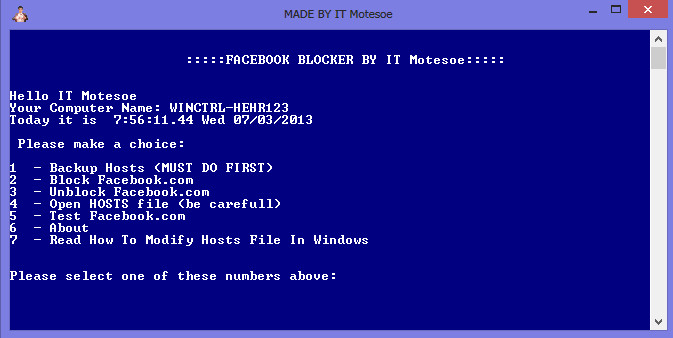
ေအာက္ကပံုအတိုင္း Command Prompt ေလး တက္လာပါမယ္


1 ကို႐ိုက္ထည့္ၿပီး Enter ကိုႏွိပ္ရင္ hosts ဖိုင္ကို backup လုပ္ေပးပါမယ္
2 ကို႐ိုက္ထည့္ၿပီး Enter ကိုႏွိပ္ရင္ Facebook ကို သံုးလို႔မရေအာင္ Block လုပ္ေပးပါမယ္
3 ကေတာ့ Facebook ကို သံုးလို႔ရေအာင္ Unblock ျပန္လုပ္ေပးပါမယ္
4 ကေတာ့ hosts ဖိုင္ထဲမွာ Block လုပ္တဲ့ address ေတြ ေရာက္မေရာက္ စစ္ႏိုင္ေစပါတယ္
5 ကေတာ့ Facebook ကို Block လုပ္ထားမထား စစ္ၾကည့္ႏိုင္ပါတယ္ ( 5 ကို သံုးဖို႔ အင္တာနက္ ခ်ိတ္ထားရပါမယ္
Block လုပ္တာ ေအာင္ျမင္ရင္ Facebook ကို ဖြင့္သံုးလို႔ မရေတာ့ပါဘူး )
6 ကေတာ့ ဒီေဆာ့၀ဲေလးရဲ႕ အေၾကာင္းျဖစ္ၿပီး
7 ကေတာ့ ဒီပို႔စ္ကို လာဖတ္ႏိုင္ေအာင္ ခ်ိတ္ဆက္ေပးပါမယ္
ခၽြင္းခ်က္တစ္ခုအေနနဲ႔ ဒီေဆာ့၀ဲေလးဟာ Windows 8 ရဲ႕ Security ကို မေက်ာ္လႊားႏိုင္တဲ့အတြက္
Windows 8 သမားေတြက အေပၚဆံုးမွာ ေျပာခဲ့တဲ နည္းလမ္းအတိုင္းပဲ hosts ဖိုင္ကို Modify လုပ္ေပးရမွာ
ျဖစ္ပါတယ္ ..
ကဲ . .အဆင္ေျပၾကပါေစဗ်ာ

နည္းပညာလမ္းေၾကာင္းေပၚကသူငယ္ခ်င္းအားလံုးကို ေလးစားခင္မင္လွ်က္
အိုင္တီမုဆိုး

Baca Selengkapnya ....

IDM ရဲ႕ Download Speed ကို ျမွင့္တင္ေပးမယ့္ IDM Optimizer v.01 ဗားရွင္းအသစ္ေလးပါ

Posted by Unknown 0 komentar

post-image

IDM Optimizer ဆိုတဲ့ ေဆာ့၀ဲေလးတစ္ခုကို
အရင္က တင္ေပးခဲ့ဖူးပါတယ္

Internet Download Manager ရဲ႕ Download
Speed ကို အျမင့္မားဆံုး အေနအထားအထိ
ျမွင့္တင္ေပးတဲ့ေဆာ့၀ဲေလးပါ

အခုေတာ့ ေနာက္ထပ္ဗားရွင္းအသစ္
ထပ္ထြက္လာတာမို႔ ျပန္တင္ေပးလိုက္ပါတယ္
အရင္ဗားရွင္းနဲ႔ မတူတဲ့ အျပင္အဆင္နဲ႔
လုပ္ေဆာင္ခ်က္ေတြကို ေတြ႕ရပါတယ္

ဒီဗားရွင္းေလးမွာေတာ့ Proxy Setting ပါထည့္သြင္းထားတာေၾကာင့္ ကိုယ့္အတြက္
အဆင္အေျပဆံုး Proxy ကို ေျပာင္းလည္းၿပီး Download ယူႏိုင္တာေၾကာင့္


ေဆာ့၀ဲကျမွင့္ေပးထားတဲ့ Download Speed အျပင္ ကိုယ္သံုးထားတဲ့ Proxy ရဲ႕
အင္တာနက္အျမန္ႏႈန္းကိုပါ ေပါင္းစပ္ခံစားႏိုင္ခြင့္ ရရွိမွာျဖစ္ပါတယ္
ကဲ .. လိုခ်င္တဲ့သူငယ္ခ်င္းမ်ား ေအာက္မွာ ေဒါင္းယူႏိုင္ပါတယ္


ေဒါင္းၿပီးရင္ေတာ့ Install လုပ္စရာမလိုပဲ ေဆာ့၀ဲကို သာမာန္အတိုင္း Run ေပးလိုက္႐ံုပါပဲ
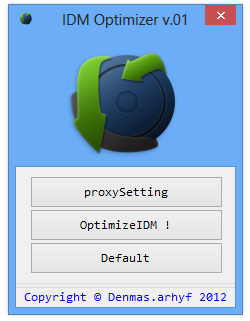
Button သံုးခုပါ၀င္ၿပီး
Proxy Setting ကေတာ့ ကိုယ္အသံုးျပဳခ်င္တဲ့ Proxy ကို ေျပာင္းလဲအသံုးျပဳဖို႔ပါ
Optimize IDM ကေတာ့ IDM ရဲ႕ Download Speed ကို အျမင့္ဆံုးအေျခအေနေရာက္ေအာင္
ျပဳျပဳေပးပါမယ္
Default ကေတာ့ မူလအေျခအေနအတိုင္းပဲ ေျပာင္းလဲအသံုးျပဳဖို႔ပါ
ကဲ .. အဆင္ေျပပါေစဗ်ာ

နည္းပညာလမ္းေၾကာင္းေပၚကသူငယ္ခ်င္းအားလံုးကို ေလးစားခင္မင္လွ်က္
အိုင္တီမုဆိုး

Baca Selengkapnya ....

Windows 8 ခဏခဏ Shutdown က်ေနတုန္းပဲလား

Posted by Unknown Senin, 01 Juli 2013 0 komentar


Windows 8 သံုးတဲ့ User ေတြမွာ အျဖစ္အမ်ားဆံုး
ျပႆနာကေတာ့ အသံုးျပဳေနရင္းမွာပဲ Hang သြားတာ
ွShutdown ခဏခဏက်သြားတာနဲ႔ တစ္ခါတစ္ခါ
Restart ပဲက်ေနၿပီး ဘာမွ ဆက္လုပ္လို႔မရေတာ့တဲ့
ျပႆနာေတြပါ ...

ဒီျပႆနာေတြ ေျဖရွင္းႏိုင္မယ့္ နည္းလမ္းကို ဒီပို႔စ္ မွာ
ေရးခဲ့ဖူးပါတယ္ ..

အဲဒီပို႔စ္မွာ ေရးထားခဲ့တဲ့ နည္းေတြအတိုင္း တစ္ေသြမတိမ္းလုပ္ထားတာေတာင္မွ
Shutdown က မၾကာခဏက်ေနတုန္းပဲဆိုၿပီး ကၽြန္ေတာ့္ရဲက mail ထဲကို စာပို႔လာတာေတြ
ရွိပါတယ္ ..


အဲဒီအတြက္ နည္းလမ္းရွာရင္း Reply ျပန္ဖို႔ က်န္႔ၾကာသြားတာကို နားလည္ေပးဖို႔ ေတာင္းပန္ပါတယ္
အခုေတာ့ ရာခိုင္းႏႈန္းေတာ္ေတာ္မ်ားမ်ား အဆင္ေျပတာေတြ႕ရတဲ့ နည္းလမ္းေလးတစ္ခုကို
မွ်ေ၀ေပးပါမယ္ ..
အရင္ဆံုး ဒီနည္းေလးကို မလုပ္ခင္မွာ အေပၚကေဖာ္ျပခဲ့တဲ့ ပို႔စ္ထဲကနည္းေတြကိုလည္း လုပ္ထားဖို႔
တိုက္တြန္းခ်င္ပါတယ္ ...
ကဲ .. ဒီနည္းေလးကို စလိုက္ၾကစို႔
အရင္ဆံုး Run Box ထဲမွာ powercfg.cpl လို႔႐ိုက္ထည့္ၿပီး OK ႏွိပ္လိုက္ပါ


အဲဒီအခါ ေအာက္ကပံုအတိုင္း ပြင့္လာပါမယ္


အဲဒီထဲက Choose what the power buttons do ဆိုတာကိုႏွိပ္ေပးလိုက္ပါ
ေအာက္ကပံုအတိုင္း ပြင့္လာပါမယ္


အဲဒီထဲက Turn on  fast startup (recommended) ဆိုတာရဲကေရွ႕က အမွန္ျခစ္ေလးကို ကလစ္ေပးၿပီး
ျဖဳတ္ပစ္လိုက္ပါ
ၿပီးရင္ Save changes ကိုႏွိပ္ေပးလိုက္ပါ ..
ဒါဆိုရင္ သူငယ္ခ်င္းသံုးေနတဲ့ Windows 8 ဟာ ခဏခဏ Shutdown က်ေနတဲ့ ျပႆနာ ကင္းသြားၿပီ ျဖစ္ပါတယ္
ကဲ .. အဆင္ေျပပါေစဗ်ာ

နည္းပညာလမ္းေၾကာင္းေပၚကသူငယ္ခ်င္းအားလံုးကို ေလးစားခင္မင္လွ်က္
အိုင္တီမုဆိုး

Baca Selengkapnya ....
Trik SEO Terbaru support Online Shop Baju Wanita - Original design by Bamz | Copyright of android themes.